ウェビナー予約
ウェビナー予約URLと5種リマインド・キャンセル待ち。
ウェビナー予約
ウェビナー メニューからアクセスします。動画コンテンツをスロット(開催日時)単位で予約受付し、リマインドを自動送信する機能です。
全体の流れ
- ウェビナーを作成し、スロット(開催日時)を追加する
- 予約URLを集客に使う
- 予約者へリマインドが自動送信される
- 満席スロットへはキャンセル待ち登録を受け付け、空きが出たら通知する
- 予約一覧・キャンセル待ち一覧を管理画面で確認する
手順
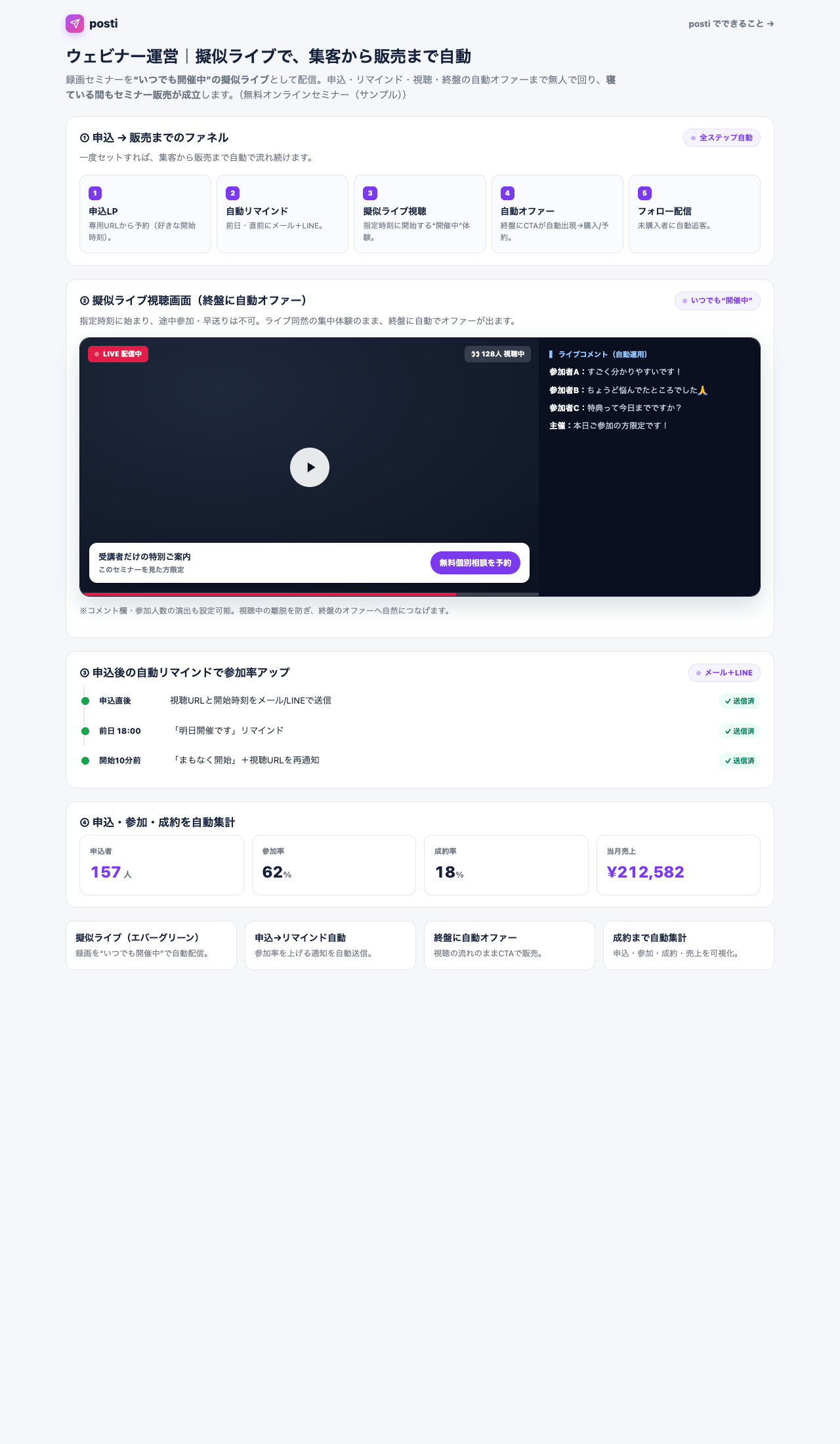
- 左メニューの `ウェビナー` → ブランド選択でハブページを開き、「+ 新規 Webinar」で作成する。
- 編集ページの「スロット追加」欄に開催日時を 1行1件 で入力して追加する。
- 予約URL(`https://posti.jp/w/l/
/ `)を集客に使う。 - 予約が入ると `day_before`/`hour_before`/`before_start` のリマインドが自動送信される。
- `/webinar/
/reservations` で予約一覧・キャンセル待ちを確認・通知する。
リマインドは3種類・LINE優先
予約完了時に開催24時間前・1時間前・15分前の3種類のリマインドが自動スケジュールされます。LINEとメールの両方がある場合はLINEが優先されます。
ウェビナーを作成する
- 左メニューの
ウェビナーをクリックし、ブランドを選択してハブページを開く - 「+ 新規 Webinar」ボタンを押し、以下の項目を入力する
| 項目 | 説明 |
|---|---|
| タイトル | 予約ページに表示されるウェビナー名 |
| スラッグ | URLに使う英小文字・数字・ハイフン(2〜60文字) |
| 説明 | 予約ページの概要テキスト |
| 動画URL | 配信に使う動画のURL(http/https) |
| 配信時間(分) | 動画の尺(デフォルト60分) |
| 再生モード | auto_play(自動再生)/ manual_play(手動再生)/ live(ライブ配信)/ evergreen(常時公開)。HLSアップロード時は hls_simulive が自動設定されます |
| ライブルームURL | live モード時の配信室URL |
- 保存すると編集ページへ遷移する
スロット(開催日時)を追加する
編集ページの「スロット追加」欄に開催日時を 1行1件 の形式で入力して追加します。スロットは昇順で管理され、重複は自動で除去されます。
不要なスロットは個別に削除できます(admin ロール必要)。
予約URLを確認する
予約URLの形式は以下のとおりです。
https://posti.jp/w/l/<brand_slug>/<webinar_slug>
集客ページ・SNS・メールなどに貼り付けて使います。
リマインドの自動送信
予約が完了すると、以下の3種類のリマインドが自動でスケジュールされます。
| 種別 | タイミング |
|---|---|
day_before |
開催24時間前 |
hour_before |
開催1時間前 |
before_start |
開催15分前 |
リマインドはLINE(LineContact登録済みの場合)またはメールで送信されます。LINEとメールの両方がある場合はLINEが優先されます。
開催翌日に内部タグが自動付与され、その後のフォローアップ配信の起点として利用されます(メッセージ送信はありません)。
キャンセル待ちを管理する
満席スロットに対して予約しようとした訪問者はキャンセル待ち登録ができます。
キャンセル待ち一覧は /webinar/<id>/reservations の「キャンセル待ち」欄で確認できます。空きが発生したら「📢 全員 に 通知」ボタンを押すと、待機中の全員へLINE+メールで一括通知されます。通知済み日時も記録されます。
予約一覧を確認する
/webinar/<webinar_id>/reservations から確認できます。upcoming(今後)/ past(過去)/ all でフィルタリング可能です。
審査付き予約(スクリーニング)
CTAタイプを screening(審査)に設定すると、予約者に追加フォームへの回答を求めることができます。管理者が /webinar/<webinar_id>/screening で回答内容を確認し、承認 / 却下 を選択します。承認すると面談予約リンク入りの自動返信メールが送信されます。
関連ページ
- 予約・面談(GCal連携) — 1対1の面談枠をGoogleカレンダー連携で受け付ける
- 集客ファネル オートパイロット — ウェビナー予約をファネルのステップに組み込む
posti は招待制です。招待をお持ちの方は下記からお申し込みください。
申し込む →