記事(ブログ)を作成・公開
AIで記事を下書きし、編集・公開する。SEO集客の入口。
記事(ブログ)を作成・公開
postiの記事機能を使って、ブログ記事やSEO向けのコンテンツを作成・編集・公開する方法を説明します。記事はSEO集客の入口として機能します。
全体の流れ
- サイドバーの
記事(ブログ)を作成から記事作成画面を開く - 作り方・ブランド・キーワード・指示などを入力して記事を生成(または自分で書く)
- 管理画面(ブランドの記事一覧)で記事を確認・編集する
- 公開設定・価格・SEO情報を設定して公開する
手順
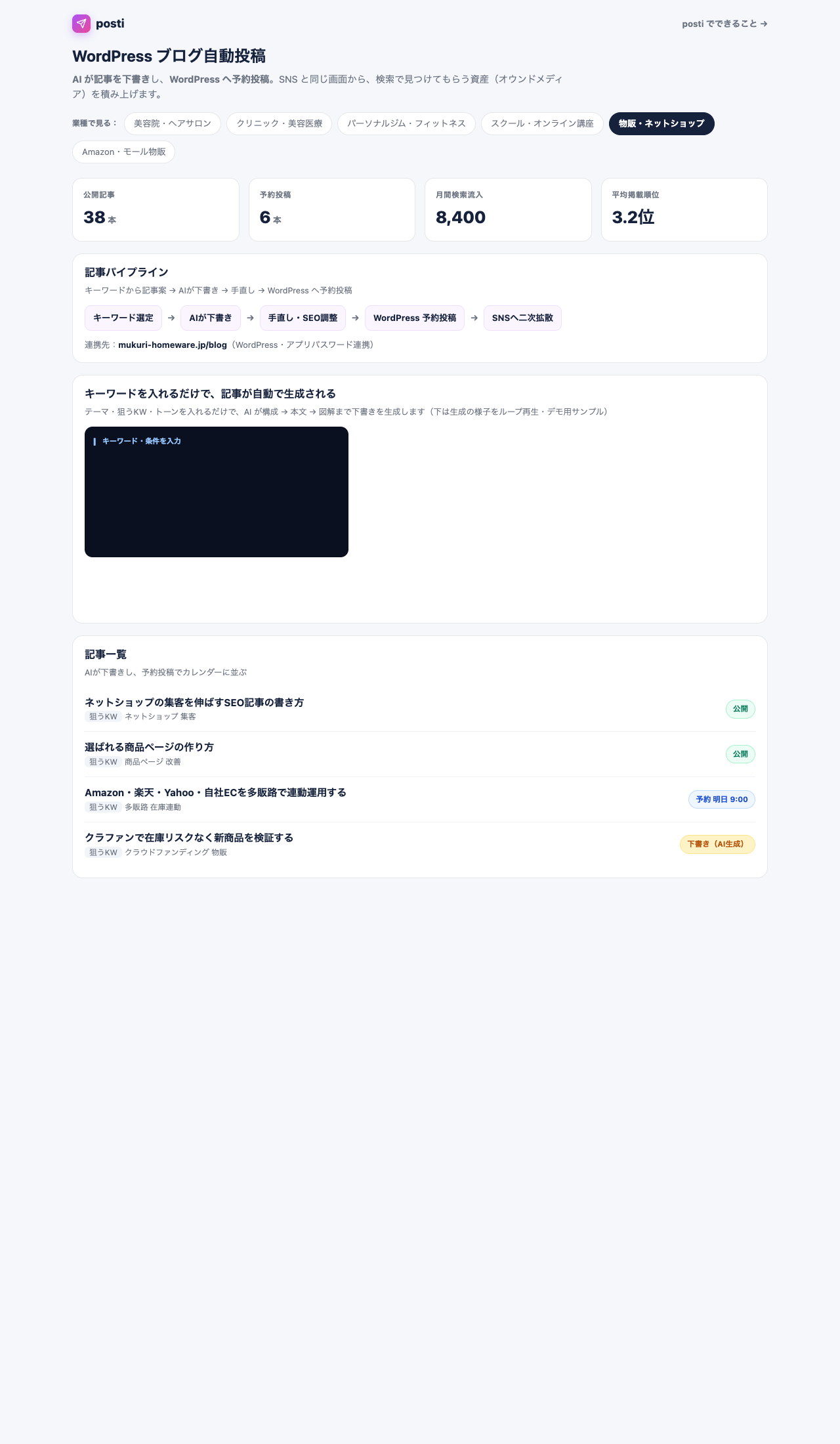
- 左サイドバーの `記事(ブログ)を作成` をクリックして記事作成画面を開く。
- 「作り方」で **AIに書かせる** か **自分で書く** を選び、設定を入力する。
- 「作成」を押して記事を生成(またはそのまま保存)する。
- ブランドの記事一覧(`/brands/
/articles`)の「編集」から本文・価格などを調整する。 - 編集画面で公開状態に設定して記事を公開する。
捏造防止オプションを推奨
AIに書かせる場合、「捏造防止」をチェックすると実績・数値・お客様の声をプレースホルダー(○○)で空けられます(推奨)。
1. 記事作成画面を開く
左サイドバーの 記事(ブログ)を作成 をクリックします。記事作成画面(/dashboard/article/new 相当)が開きます。
2. 作成設定を入力する
まず「作り方」で AIに書かせる か 自分で書く かを選びます。
AIに書かせる を選んだ場合、以下の項目を入力します。
| 項目 | 説明 |
|---|---|
| ブランド | ペルソナ・キーワード精査に使うブランドを選択(任意) |
| シードキーワード | 調べたいテーマの核になる語(例: 物販 OEM)。「キーワードを調べる」ボタンで候補を取得できます |
| テーマ・指示 | 記事の方向性や内容の指示を記述(例: 副業でのSNS運用の始め方を初心者向けに) |
| 捏造防止(オプション) | チェックすると実績・数値・お客様の声をプレースホルダー(○○)で空けます(推奨) |
| 図解AI生成(オプション) | 図解が必要な部分をAIで生成します(画像は従量課金) |
| WordPress投稿先 | 接続済みWordPressサイトのチェックボックスで投稿先を選択 |
| 予約投稿 | チェックすると予約日時を指定できます |
| アイキャッチ画像URL | 任意。記事のアイキャッチ画像のURLを入力します |
自分で書く を選んだ場合は、タイトルと本文HTMLを直接入力します。
「作成」を押すと記事生成(またはそのまま保存)が実行されます。
3. 記事一覧・編集画面を使う
ブランドの記事一覧は /brands/<brand_slug>/articles から確認できます。各記事の「編集」リンクから編集画面に入ります。
編集画面では以下を設定できます。
- 本文: 生成された本文を直接編集
- タイトル・スラッグ: 表示タイトルとURLのスラッグ
- 公開状態: 下書き・公開の切り替え
- 価格: 有料記事として販売する場合に価格を設定
- プロモーション情報: セールバナーや限定表示の設定
- カバー画像URL: URLテキストフィールドで画像URLを入力します(任意。AI自動生成ボタンはありません)
4. 公開する
編集画面から公開状態に設定すると、記事が公開されます。SEO集客を目的とする場合は、タイトルとスラッグに検索キーワードを反映させておくと効果的です。
有料記事について
記事に価格を設定すると、購入者のみが本文を閲覧できる有料記事として機能します。決済は posti の Univapay/Stripe 連携を通じて行われます。
関連ページ
posti を始めるには
posti は招待制です。招待をお持ちの方は下記からお申し込みください。
申し込む →