予約・カレンダー
投稿を予約し、カレンダーで配信計画を管理する。
title: 予約・カレンダー slug: sns-schedule nav: SNS運用 › 予約・カレンダー visibility: public
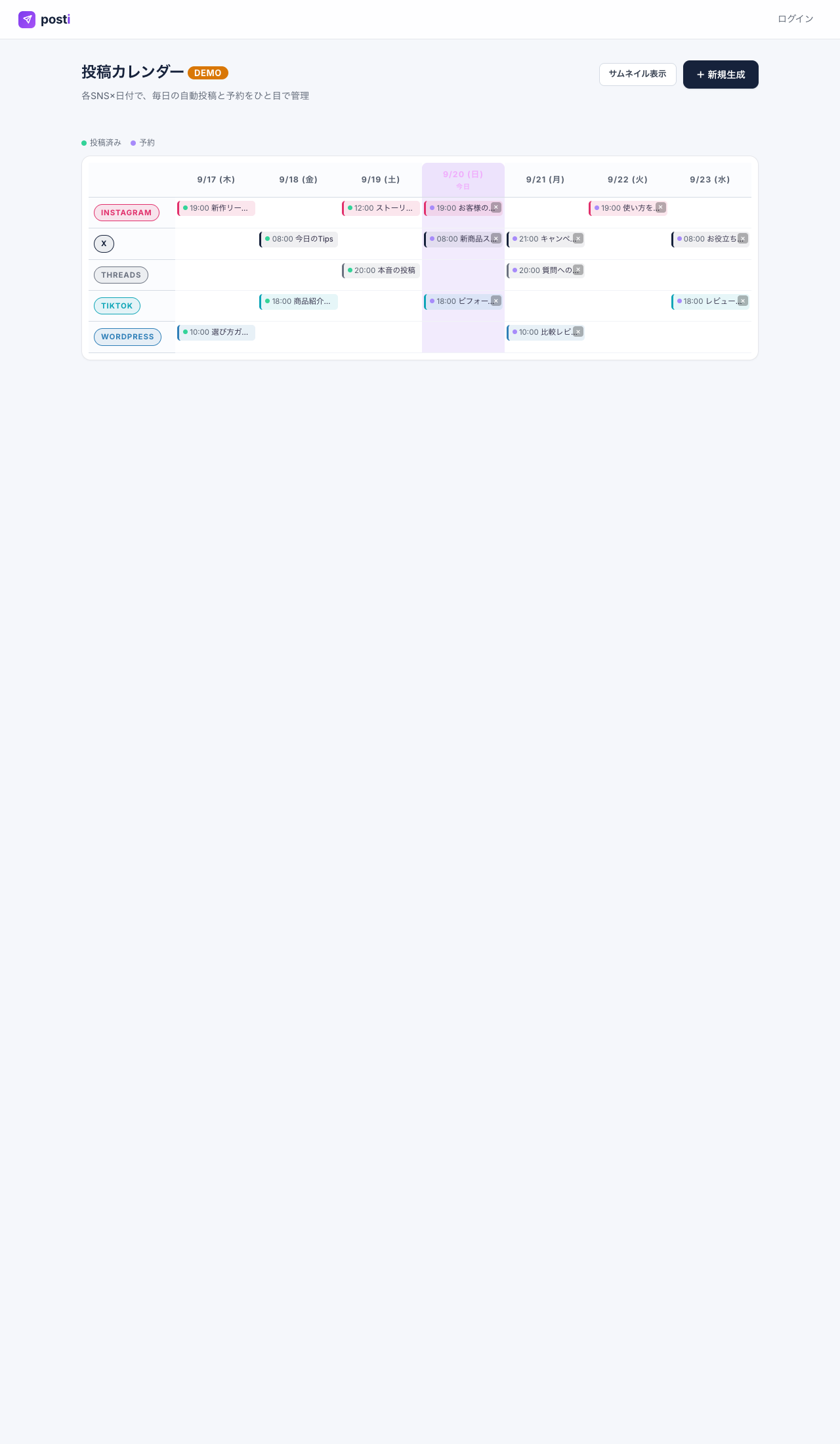
ナビ 予約・カレンダー を開くと 投稿スケジュール 画面が表示されます。全アカウント横断で今後の予約投稿を確認し、過去の投稿実績を管理できます。
- ナビの
予約・カレンダー、またはSNS運用ハブの予約ボタンから開く。 - 期間(7日・30日・90日)・SNS・状態でフィルタして確認する。
- 「今後の予約」テーブルの内容リンクからジョブ詳細を確認・編集する。
カレンダー表示ボタンで月次カレンダービューに切り替える。- 新しい投稿は右上の
+ 新規生成から作成する。
投稿実績の確認
「投稿実績」テーブルには過去の投稿が日時降順で最大400件表示されます。投稿済の行には SNS 上のリンクが、失敗した投稿にはエラーメッセージが表示されます。
全体の流れ
- ナビから
予約・カレンダーを開く - 期間・SNS・状態でフィルタして確認する
- 予約投稿をクリックしてジョブ詳細を確認・編集する
- 新しい投稿を追加したい場合は
+ 新規生成から作成する
手順
スケジュール画面を開く
ナビの 予約・カレンダー を選ぶか、SNS運用 ハブの 予約 ボタンから遷移します。画面上部に集計カードが表示されます。
| カード | 内容 |
|---|---|
| 今後の予約 | 選択期間内に予約されている投稿数 |
| 投稿済(N日) | 選択期間内に成功した投稿数 |
| 失敗(N日) | 選択期間内に失敗した投稿数 |
| 連携アカウント | 全SNSの連携アカウント合計数 |
期間・SNS・状態でフィルタする
- 期間: 7日・30日・90日から選択します(デフォルト30日)。
- SNS:
全SNSまたは特定の媒体(X、Instagram、TikTok、YouTube、Threads、WordPress、Pinterest)を絞り込めます。 - 状態:
すべて・投稿済・失敗で切り替えます。
今後の予約を確認する
「今後の予約」テーブルに、選択期間内の予約投稿が日時昇順で並びます。各行には予約日時・アカウント・種別(動画/記事/画像)・内容が表示されます。内容のリンクからジョブ詳細ページへ遷移して確認や編集ができます。
投稿実績を確認する
「投稿実績」テーブルに過去の投稿が日時降順で最大400件表示されます。投稿済の行には SNS 上のリンク(post_url)が表示されます。失敗した投稿はエラーメッセージも確認できます。
カレンダー表示
「カレンダー表示」ボタンから月次カレンダービューに切り替えられます。日付ごとの投稿予定をひと目で把握できます。
新規生成
画面右上の + 新規生成 から 投稿を生成 に遷移して新しい投稿を作成できます。
関連ページ
posti を始めるには
posti は招待制です。招待をお持ちの方は下記からお申し込みください。
申し込む →