広告の全体像
6媒体をAI/手動で出稿。広告アカウント選択と共通の考え方。
広告の全体像
posti では Meta・Google・TikTok・X・Pinterest・LINEヤフーの6媒体に広告を出稿できます。AI生成と手動入力の両方に対応しており、すべての広告は作成後 PAUSED(停止)状態で作られるため、内容を確認してから各媒体の管理画面で有効化できます。
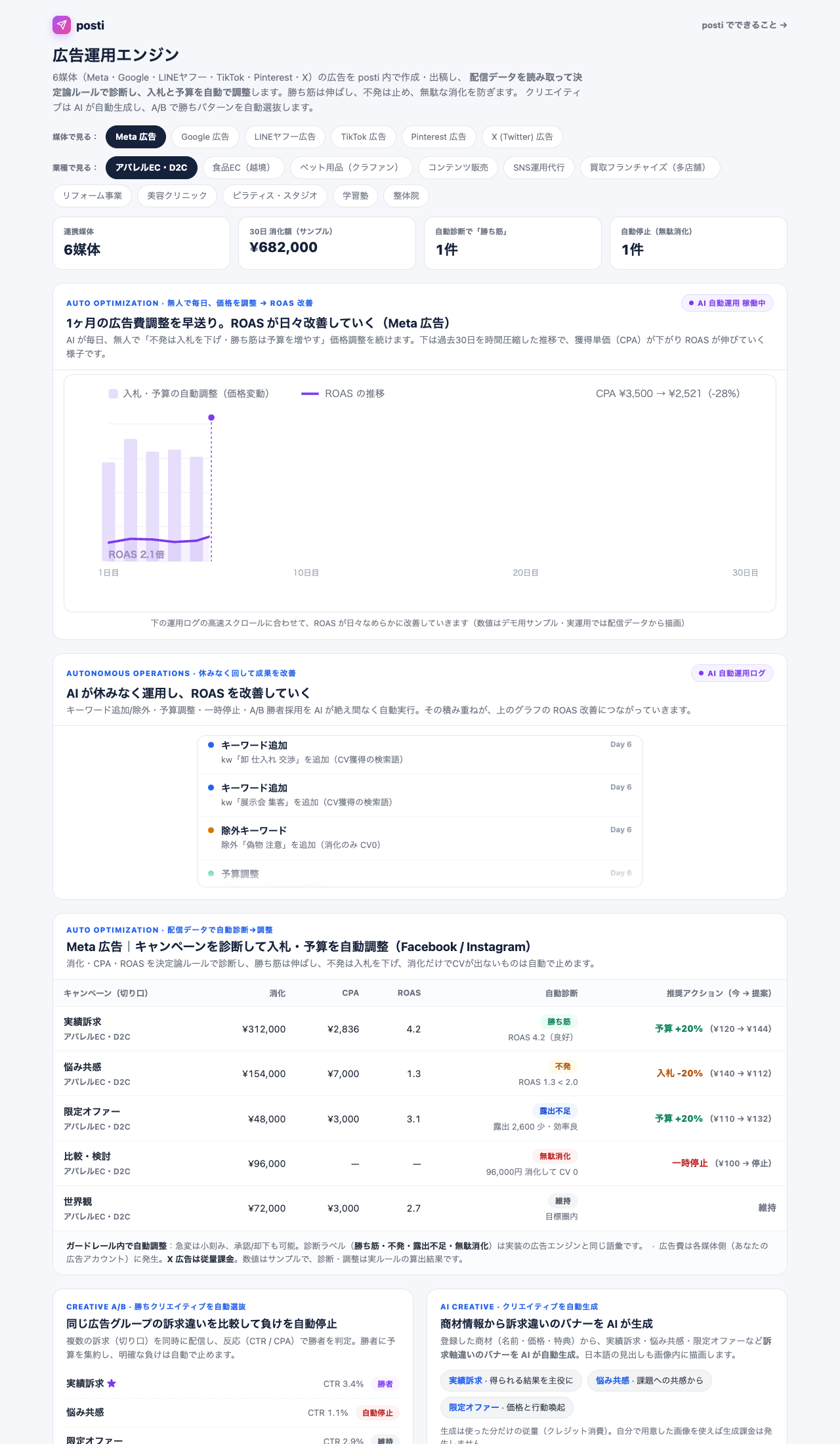
- 各媒体のハブページで広告アカウントを連携し、広告アカウントの選択ドロップダウンから使用するアカウントを選ぶ。
- 支払い方法は各媒体の管理画面(例: Meta 広告マネージャーの請求設定)で設定する。posti はカード情報を扱わない。
- 商材台帳から商材を選び、日予算・バリアント数を入力して広告を作成する。
- 作成した広告はすべて PAUSED 状態なので、各媒体の管理画面で内容と予算を確認してから有効化する。
- 各媒体ハブの
広告パフォーマンスボタンから実績を確認する。
まずは下書きプレビューで確認
既定では 下書き案をプレビュー(dry_run)モードで実行されます。「本番出稿する」チェックをオンにして送信すると実際に API を叩いて出稿されます(Meta は AI バナー生成でクレジット消費あり)。
全体の流れ
- 広告アカウントを連携する — 各媒体のハブページで OAuth 認証または API 認証設定を行い、広告アカウントをドロップダウンから選択する。
- 支払い方法を設定する — posti はカード情報を扱わない。支払いは各媒体の管理画面(例: Meta 広告マネージャーの請求設定)で設定する。
- 広告を作成する — 商材台帳から商材を選び、日予算・バリアント数を入力して出稿する。Meta は AI 生成と手動入力の両モードがある。
- PAUSED 状態で作成される — 出稿した広告はすべて停止状態で作られる。内容と予算を確認してから各媒体の管理画面で有効化する。
- 実績を確認する — Meta・Google・LINEヤフー の各媒体ハブの
広告パフォーマンスボタンから KPI・推移グラフ・キャンペーン別内訳を確認する。
手順
広告アカウントを連携する
サイドバーから各媒体のナビラベルを選ぶ。
Meta広告/Google広告/LINEヤフー広告— OAuth 認証ボタンで連携する。TikTok広告/X広告/Pinterest広告— API 認証設定画面でアクセストークン等を入力する。
連携後は 広告アカウントの選択 ドロップダウンが表示される。リストから使用するアカウントを選ぶと自動で保存される。一覧が取得できない場合は手入力欄に切り替わる。
広告を作成する
各媒体ハブページの「広告を作成」セクションで以下を入力する。
| 項目 | 説明 |
|---|---|
| 商材 | 商材台帳から選択、またはその場で新規作成 |
| 日予算(円) | 各媒体の最低予算に合わせて設定 |
| バリアント数(A/B) | 訴求の違いで生成する広告の数(1〜4) |
Meta 以外の媒体では AI 生成のみ対応している。Meta は AIで生成 / 手動入力 タブで切り替えられる。
既定では 下書き案をプレビュー(dry_run)モードで実行される。「本番出稿する」チェックをオンにして送信すると実際に API を叩いて出稿される(Meta は AI バナー生成・クレジット消費あり)。
PAUSED 状態を確認してから有効化する
出稿後は各媒体の管理画面を開き、広告内容・ターゲット・予算を確認した上で有効化する。posti の キャンペーン一覧 や 広告セット管理 でも作成した広告の一覧を確認できる。
媒体ごとの特記事項
| 媒体 | 認証方式 | 特記 |
|---|---|---|
| Meta | OAuth | AI 生成・手動入力の両モードあり。App Review 対象。支払いは Meta 側で設定 |
| OAuth | 最終URL と 事業者名 が必須 |
|
| TikTok | 認証設定 | TikTok Identity ID が必須 |
| X | 認証設定(OAuth 1.0a) | access_token と access_token_secret の2本が必要 |
| 認証設定 | Pinterest ボードID が必須 |
|
| LINEヤフー | OAuth | リンクURL は任意。MCC 配下のアカウント一覧を取得 |
関連ページ
posti を始めるには
posti は招待制です。招待をお持ちの方は下記からお申し込みください。
申し込む →