リッチメニュー
LINEのリッチメニューを設定する。
リッチメニューは、LINEトーク画面の下部に常時表示できる画像ボタンメニューです。友だちが頻繁に使うリンク(LP・ウェビナー予約など)をタップ1回で届けられます。
全体の流れ
- メニュー画像(2500×843px の PNG)を用意する
リッチメニューでメニューを作成し、レイアウトとアクションを設定する- publish してLINE上に反映する
手順
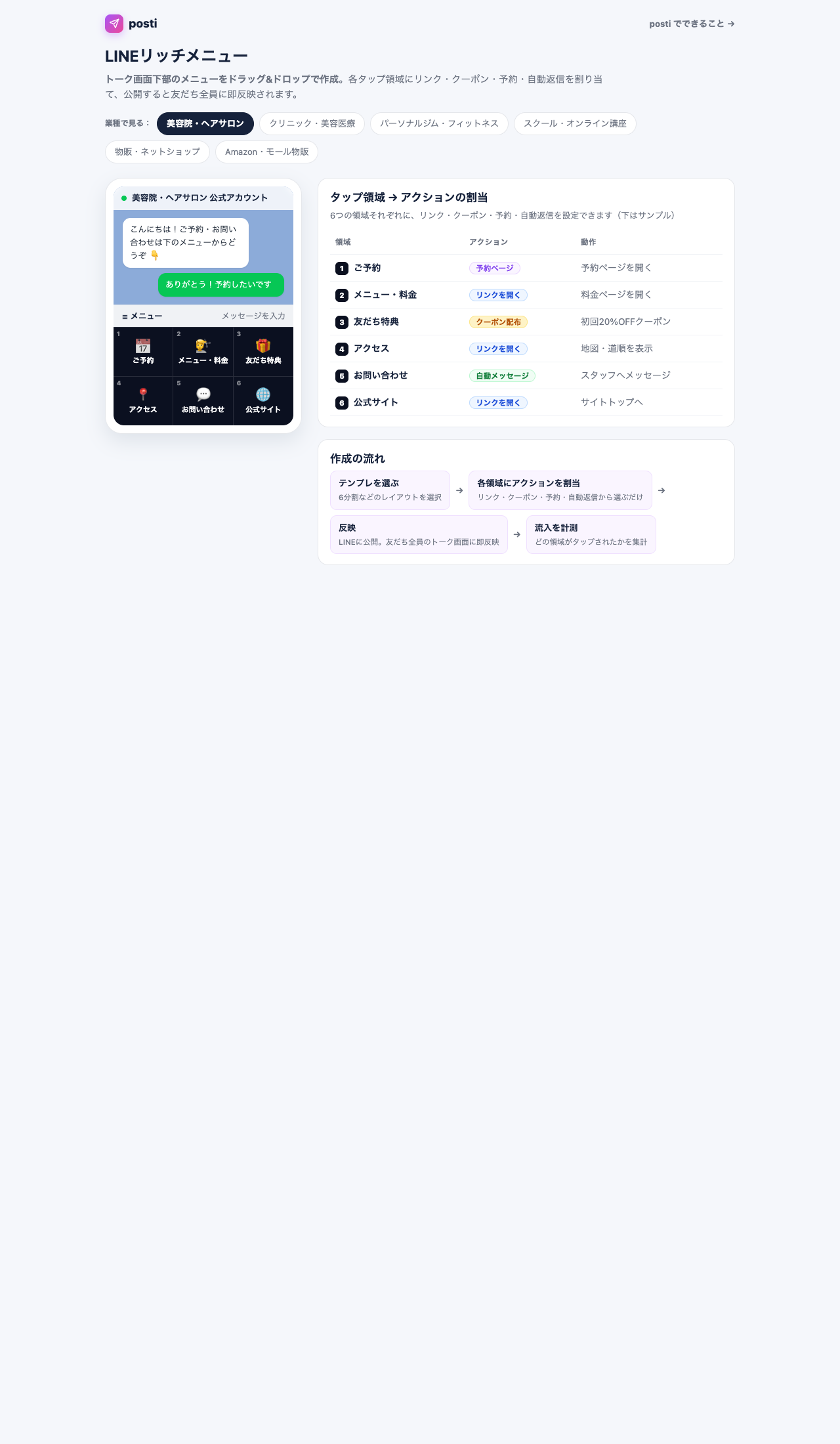
- 2500×843px の PNG メニュー画像をサーバー上に用意する。
- `リッチメニュー` を開き、名前・`chatBarText`・`layout`・`image_path` などを入力する。
- `actions_json` にボタン領域ごとのアクション(`uri` / `postback`)を設定し「追加」で登録する。
- 一覧の「publish」ボタンを押して LINE 上に反映する。
画像はサーバー上のパスで指定
画像はブラウザからのアップロードは未対応で、必ずサーバー上のフルパス(2500×843px の PNG)で指定してください。
リッチメニューを作成する
リッチメニュー を開くと、ブランドに紐づく LINE アカウントのメニュー管理画面が表示されます。
フォームに以下を入力します。
| 項目 | 説明 |
|---|---|
| 名前 | 管理用の識別名(LINE利用者には表示されません) |
chatBarText |
トーク画面下部のバーに表示される文字列(最大14文字、例: メニュー) |
layout |
分割パターン(1〜4。数値によりボタン数・配置が変わります) |
trigger_tag |
空欄 = 全員に適用するデフォルトメニュー。タグ付き友だちだけに表示したい場合に指定 |
image_path |
サーバー上の画像ファイルのフルパス(2500×843px の PNG) |
is_default |
チェックを入れると全友だちに自動適用されるデフォルトメニューになります |
actions_json |
ボタン領域ごとのアクション(JSON配列。uri / postback が使えます) |
入力例(actions_json):
[
  {"type": "uri", "uri": "https://example.com/lp"},
  {"type": "postback", "tag": "consult_request", "label": "無料相談"}
]
「追加」ボタンで登録します。
LINE に公開する
登録済みメニューの一覧から「publish」ボタンを押すと LINE API に送信され、メニューが友だちの画面に反映されます。公開済みの場合は緑色の published バッジとともに LINE の richmenu ID が表示されます。未公開のものは黄色の 未公開 バッジが表示されます。
メニューを削除する
「delete」ボタンを押すと登録データと LINE API 上のメニューを削除します。確認ダイアログが表示されるので確認してから実行してください。
注意事項
- 画像は必ずサーバー上のパスで指定してください(ブラウザからのアップロードは現在未対応です)。
is_defaultを複数のメニューに設定した場合の挙動は LINE API 側の仕様に依存します。通常は1つだけis_defaultにしてください。trigger_tagを使うと、特定のセグメント(例: 有料会員)だけ別のリッチメニューを表示させるセグメント分岐が可能です。
関連ページ
posti を始めるには
posti は招待制です。招待をお持ちの方は下記からお申し込みください。
申し込む →