提案書(スライド)作成
提案書スライドを作成する(代理店の商談用)。
提案書(スライド)作成
posti のスライドツールを使って、クライアントへの提案書スライドをAIで作成し、PPTXに書き出す方法を説明します。代理店がクライアントの商談や報告資料をまとめる用途を想定しています。
全体の流れ
- サイドバーの
提案書(スライド)からスライド作成画面を開く - 「+ AIでまとめて作成」からテーマを入力してアウトラインを生成する
- アウトラインを確認・修正してスライドを一括生成する
- 右パネルで各スライドを個別編集する
- 「📊 編集可能なPPTXで書き出し」でPowerPoint形式に書き出す
手順
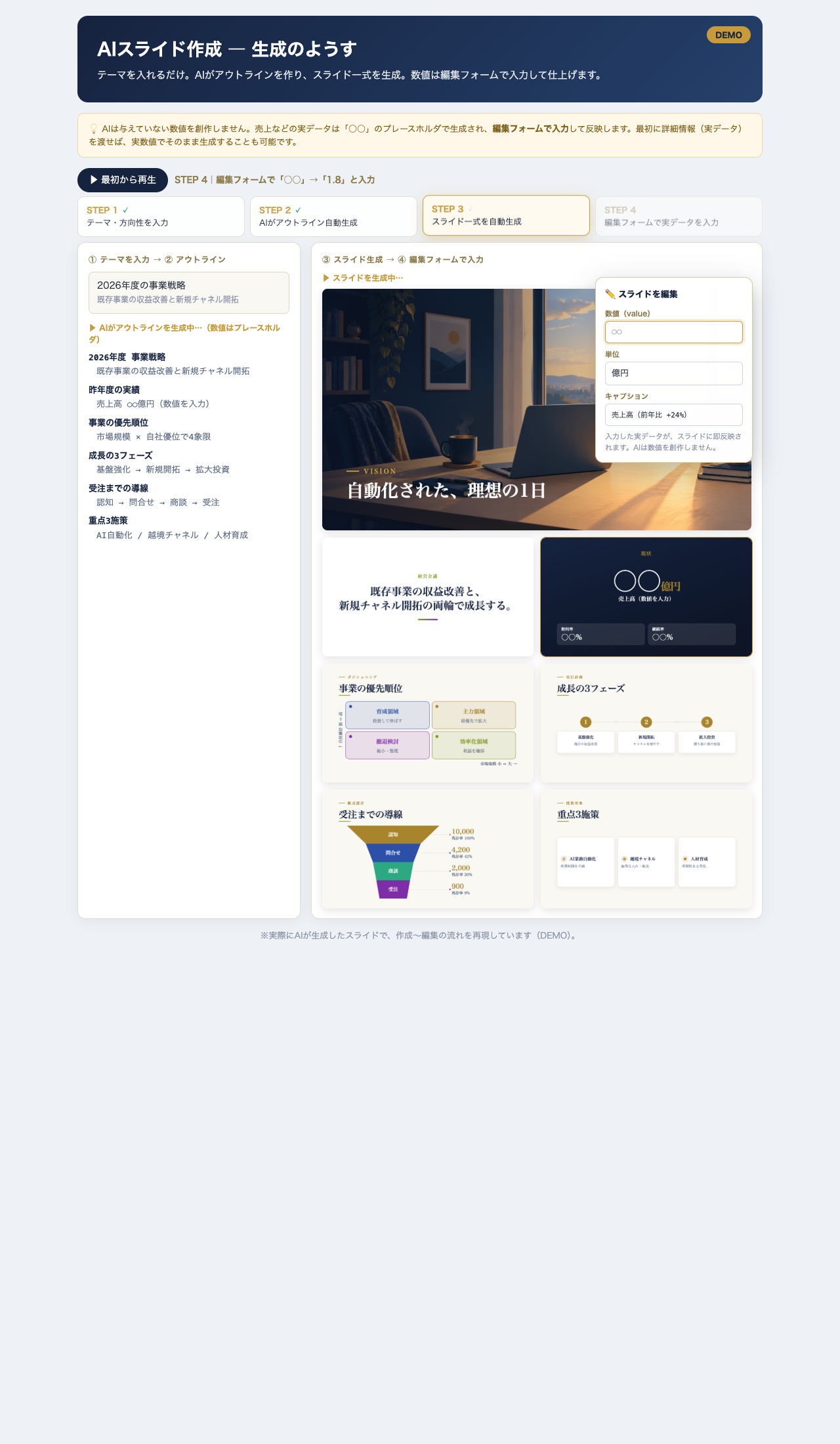
- 左サイドバーの `提案書(スライド)` をクリックしてスライド作成画面を開く。
- 「+ AIでまとめて作成」でテーマ・枚数などを入力し、アウトラインを自動生成する。
- アウトラインを確認・修正して「このアウトラインでスライド生成」で一括生成する。
- 右パネルで各スライドの種別・型・色やフィールドを個別編集する。
- 「📊 編集可能なPPTXで書き出し」で PowerPoint 形式にダウンロードする。
実データを入れると創作されません
「詳細情報・実データ」に実績数値を入力するとその数値でスライドが作られます。入力しなかった数値は AI が創作せずプレースホルダになります。
1. スライド作成画面を開く
左サイドバーの 提案書(スライド) をクリックするか、/slides にアクセスしてスライド作成画面(「AIスライド作成 | posti」)を開きます。
2. AIでまとめて作成する
画面上部の「+ AIでまとめて作成」ボタンをクリックするとダイアログが開きます。
ステップ1: テーマ入力
| 項目 | 説明 |
|---|---|
| テーマ(何のプレゼンか) | 例: 2026年度の事業戦略 |
| 方向性・補足(任意) | 例: 経営会議向け・数値と実行計画を含める |
| 詳細情報・実データ(任意) | 実績数値などを入力するとその数値でスライドが作成される。入力しなかった数値はAIが創作せずプレースホルダになる |
| スライド枚数の目安 | 4〜12枚の範囲で入力 |
| 言語 | 日本語または英語 |
「アウトラインを自動生成 →」を押すとAIがアウトラインを生成します。
ステップ2: アウトライン確認・修正
生成されたアウトラインがテキストエリアに表示されます。内容を修正してから「このアウトラインでスライド生成」を押すと、スライドが一括生成されます。
3. 個別スライドを編集する
画面右パネルで選択中のスライドを編集します。
- 種別(kind):
svg(ベクター自動描画)・gpt(AI画像生成、20cr)・capture(手動画像) - 型(互換テンプレ): スライドの構成テンプレートを選択
- スキン: 配色のプリセット
- アクセント色: カラーピッカーで指定
- 各スライドのフィールド(タイトル・本文・箇条書きなど)を直接編集できます
gpt種別のスライドは「🎨 AI画像を生成(20cr)」ボタンで概念イラストを生成できます
画面左のサムネイルリストでスライドを選択・並べ替え・削除できます。「+スライド追加」で空のスライドを末尾に追加できます。
4. PPTXで書き出す
右パネル下部の「📊 編集可能なPPTXで書き出し」を押すと、PowerPoint形式(.pptx)でダウンロードできます。書き出したファイルはPowerPointやGoogleスライドで編集可能です。
クレジット消費
- アウトライン生成・スライド一括生成: クレジットを消費します
gpt種別のAI画像生成: 1枚 20 クレジット- PPTX書き出し: 無料(クレジット不要)
関連ページ
posti を始めるには
posti は招待制です。招待をお持ちの方は下記からお申し込みください。
申し込む →