予約・面談(GCal連携)
面談枠をGoogleカレンダー連携で予約受付する。
予約・面談(GCal連携)
予約・面談 メニューからアクセスします。1対1のオンライン面談・コンサルを Googleカレンダー連携で受け付ける機能です。
全体の流れ
- GoogleカレンダーをOAuth連携する(初回のみ)
- 面談スロット(日時・URL)を登録する
- 集客ページで予約を受け付ける
- 予約済み一覧・面談実施記録を管理画面で確認する
手順
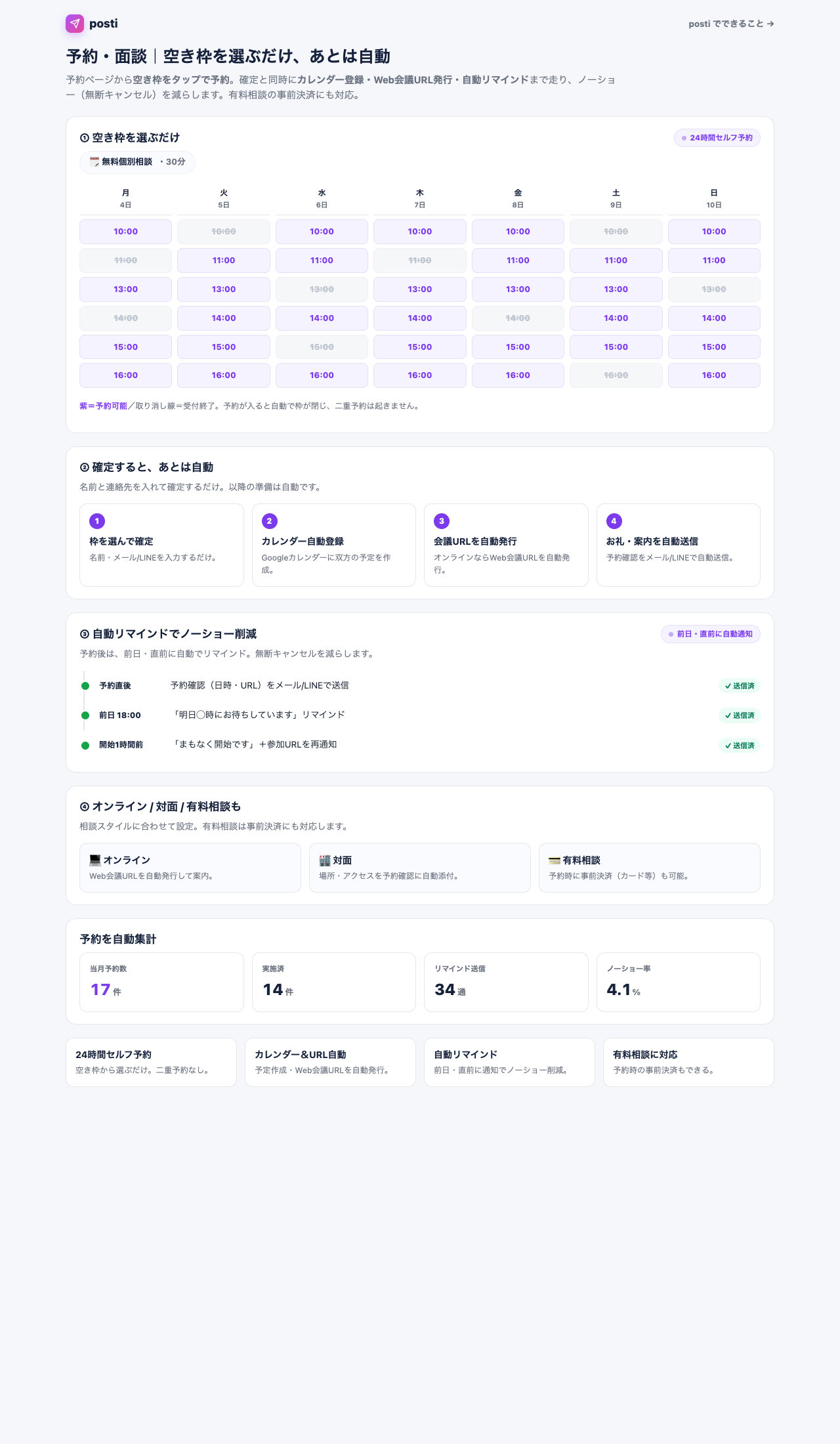
- `/gcal/` を開き、「Google と連携する」でGoogleカレンダーをOAuth連携する(初回のみ)。
- `予約・面談` → 「設定」でスロットの生成方法(`manual`/`auto`)を選ぶ。
- 手動モードは「スロット追加」フォームで日時・面談時間・Google Meet URL を入力して保存する。
- `予約・面談` → 「予約一覧」で予約者名・日時・ステータスを確認する。
予約済みスロットは削除できません
重複する日時は登録できず、booked(予約済み)状態のスロットは削除できません(admin ロールが必要です)。
Googleカレンダーを連携する
/gcal/を直接開く- 「Google と連携する」ボタンを押し、OAuthフローで連携するGoogleアカウントを選択する
- 連携が完了すると、接続済みメールアドレスとカレンダーIDが表示される
連携を解除するには「連携解除」ボタンを押します(admin ロール必要)。
Google OAuth クライアントID が未設定の場合、連携ボタンは表示されません。サポートへお問い合わせください。
スロットの管理モードを設定する
予約・面談 → 「設定」(/booking/config)で、スロットの生成方法を選べます。
| モード | 説明 |
|---|---|
manual(手動) |
管理者が1件ずつ日時を追加する |
auto(自動) |
曜日・時間帯のルールからスロットを自動生成する |
自動モードの設定項目:
| 項目 | 説明 |
|---|---|
| 最短リードタイム(分) | 現在から何分後以降の枠を公開するか(デフォルト120分) |
| 公開期間(日) | 今日から最大何日先まで枠を表示するか(1〜90日) |
| ルール(曜日・時間帯) | 受付する曜日・開始時刻・終了時刻・スロット間隔(分)を追加 |
面談スロットを追加する(手動モード)
予約・面談ハブページで「スロット追加」フォームを入力する- 日時(タイムゾーン付き)、面談時間(分)、Google Meet URL、メモを入力して保存する
重複する日時は登録できません。booked(予約済み)状態のスロットは削除できません(admin ロール必要)。
予約一覧を確認する
予約・面談 → 「予約一覧」(/booking/consultations)で確認します。upcoming(今後)/ past(過去)/ all のフィルタリングができます。
一覧には予約者名・メールアドレス・日時・Google Meet URL・ステータスが表示されます。
関連ページ
- ウェビナー予約 — 動画ウェビナーをスロット単位で予約受付する
posti を始めるには
posti は招待制です。招待をお持ちの方は下記からお申し込みください。
申し込む →