集客ファネル オートパイロット
広告→クリック→LINE→販売の4段KPIを可視化・自動最適化する。
集客ファネル オートパイロット
広告からLINE、販売まで一本でつないだKPIを可視化し、実売上ベースで広告を自動最適化します。
全体の流れ
- Meta広告を出稿する
- ファネル画面でKPIを確認する
- 必要に応じてrule engineを設定し、自動最適化を有効にする
手順
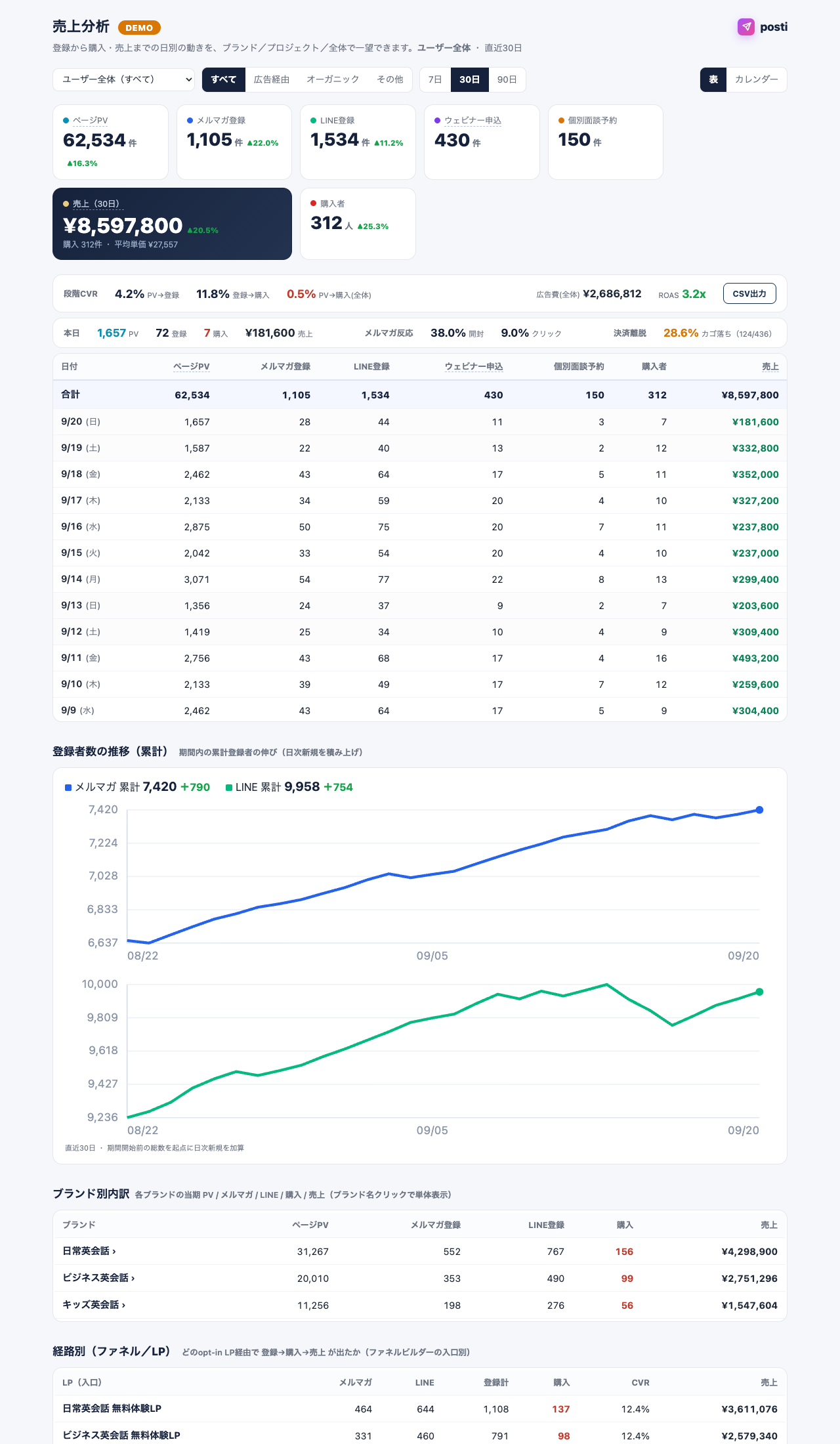
- ナビゲーションの `ファネル` をクリックし、対象ブランドを選んで画面を開く。
- 4段ファネル(広告表示→クリック/LP→LINE友だち→販売)のKPIと段間CVRを確認する。
- KPIカードで広告費・実売上・真のROAS(実売上)を読む。
- EntryLinkを各経路に紐づけて経路別ROASテーブルを確認する。
- 「⚙️ Meta 広告 auto rule engine」でROAS閾値を設定し自動最適化を有効にする。
まず dry-run で確認
auto rule engine を本番で有効にする前に、🧪 dry-run をオンにすると実際の広告操作を行わずログにのみ記録して動作を確認できます。
1. ファネル画面を開く
ナビゲーションの ファネル をクリックし、対象のブランドを選んでください。ブランドダッシュボードの「ファネル ›」リンクからも同じ画面に遷移できます。
2. 4段ファネルのKPIを確認する
ページ上部に4段のファネルが表示されます。
| 段階 | 内容 |
|---|---|
| 広告 表示 | 広告表示(インプレッション。主にMeta広告の実績) |
| クリック / LP | LP訪問数 |
| LINE 友だち | 友だち追加数 |
| 販売 | 購入数(実売上で計測) |
各段の間に表示されるパーセンテージが段間のCVRです。期間は画面右上の 7日 / 30日 / 90日 で切り替えられます。
3. KPIサマリーを読む
ファネルの下には3つのKPIカードが並びます。
- 広告費: 選択期間の総消化額
- 実売上: postiが記録した実際の購入金額と件数
- 真のROAS(実売上): 実売上 ÷ 広告費。カード内に
Meta申告値 → 実測の差分が表示されます
Meta申告のCV数は、LP以降の経路(LINE登録→販売)をMetaは追跡できないため、実際の売上より過大または過小に出ることがあります。postiは販売まで経路をつなぐことで、実利益ベースのROASを計算します。
4. 経路別ROASテーブルを確認する
EntryLinkを発行して各経路(Meta広告A、インフルエンサーXなど)に紐づけると、経路ごとの 配分spend / Click / 友だち / CVR / 販売数 / 売上 / ROAS が一覧になります。ROASは水準で色分けされます(>3: 緑 / >1.5: 青 / >1: 黄 / 1以下: 赤)。
EntryLinkがまだない場合は、テーブル内のリンクから 流入経路 画面で発行してください。
5. Meta auto rule engine を設定する
ページ下部の「⚙️ Meta 広告 auto rule engine」カードで、ROAS閾値を設定し自動最適化を有効にします。
| 項目 | 説明 |
|---|---|
| 観測 最小 日数 | この日数を経過した adset のみ判定対象にする |
| 目標 CPA(円) | 1件あたりの目標獲得コスト |
| 停止 ROAS 閾値 | これ未満の adset を自動 pause する |
| boost ROAS 閾値 | これ以上の adset の予算を自動増額する |
| boost 増額率(%) | boost 時の増額割合 |
チェックボックスの意味:
🛑 auto pause— 低ROASの adset を自動停止する🚀 auto boost— 高ROASの adset の予算を自動で増額する🧪 dry-run— 実際の広告操作は行わず、ログにのみ記録する
設定を確認してから有効にしたい場合は、まず dry-run をオンにして動作を確認してください。
関連ページ
posti は招待制です。招待をお持ちの方は下記からお申し込みください。
申し込む →