LP・HPを作る
LP Studio で販売ページ・ホームページを作成し公開する。
LP・HPを作る
LP Studio を使って、ランディングページ(LP)またはホームページ(HP)をAIで生成し、編集・公開する方法を説明します。
全体の流れ
LP・ファネルグループのLP・HPを作る(AI一発生成)またはLP一覧→+ 新規 LP(空から作成)を選ぶ- AI生成の場合: ブランド情報・業種・テイスト・ゴールを入力して「一発生成して編集画面へ」を押す
- 生成されたLPを編集画面で調整する(テキスト・ブロックの追加・削除・並べ替え)
- 「公開」ボタンで公開する
手順
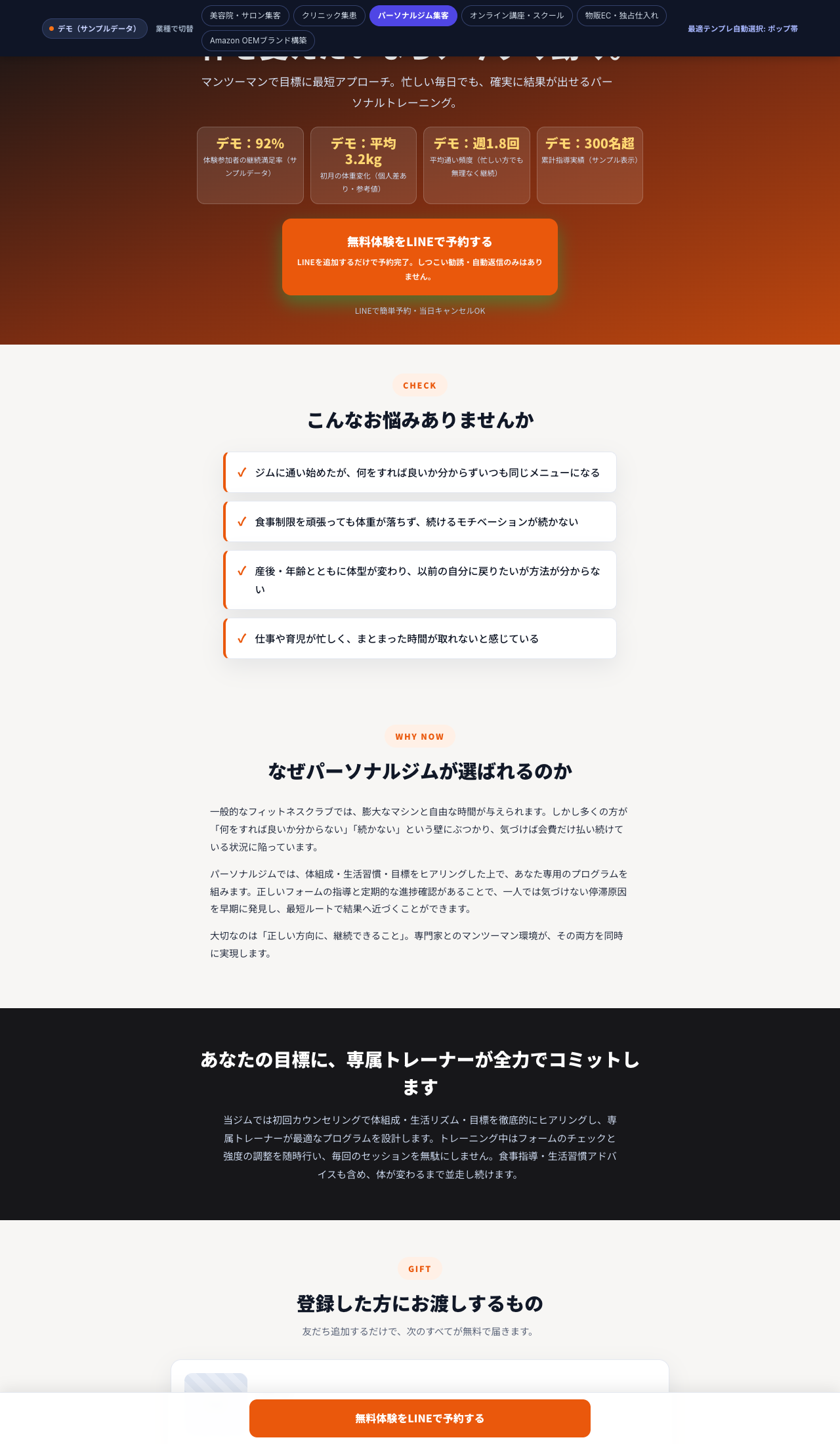
- `LP・ファネル` グループ → `LP・HPを作る`(AI生成)または `LP一覧` → 「+ 新規 LP」(空から作成)を選ぶ。
- AI生成の場合は業種・テイスト・事業情報・ゴールを入力する。
- 「一発生成して編集画面へ」を押してLPを生成する(クレジット消費)。
- 編集画面でテキスト・画像・CTA・ブロック構成を調整する。
- 上部の「公開」ボタンを押して公開する(URL は `/f/
/ ` 形式)。
ゴール選択で他機能と連携
LP作成時の「ゴール」で CTA が posti 各機能に接続されます(LINE登録/予約・面談/ウェビナー/販売・決済)。
1. LP の作成を始める
LP の作り方は2つあります。
- AIで一発生成: 左サイドバーの
LP・ファネルグループ →LP・HPを作るをクリックします。AI生成フォームが開きます。 - 空から作成: 左サイドバーの
LP・ファネルグループ →LP一覧をクリックし、右上の「+ 新規 LP」から LP名・slug を入力して作成します。
2. AI生成の入力をする(LP・HPを作る を使う場合)
LP・HPを作る フォームに以下の項目を入力します。
| 項目 | 説明 |
|---|---|
| 名前(管理用) | 管理画面での識別名(例: 春の体験キャンペーンLP) |
| slug(URL用) | 公開URLの末尾(英数字・ハイフン) |
| 業種 | 美容院・整体院・カフェなど(選択または自由入力) |
| テイスト | 上品・漫画風・和モダンなど(選択または自由入力) |
| ブランド色 | 16進カラーコード(任意) |
| 事業情報 | サービス内容・強み・無料オファーなどを自由記述 |
| ゴール | LPの目的(LINE登録・予約・決済など) |
オプションで「メニューを載せる」「HP風(アンカーナビ)」「ブロック版で生成」などを選択できます。入力後「一発生成して編集画面へ」を押すとクレジットを消費してAI生成が始まります。
3. 編集画面で調整する(生成後)
生成後は編集画面(/funnel/lp/<id>/edit 相当)が開きます。
- 左上の「✨ AI で 下書き 生成(トークン従量)」で特定セクションを再生成できます。
- テキスト・ヒーロー画像・CTA・特徴欄・問題提起などの各フィールドを直接編集します。
- ブロック版で生成した場合は、ブロックを追加・削除・並べ替えて構成を変更できます。
- 「SEO」設定でメタディスクリプションと noindex を設定できます(タイトルタグの個別設定はありません)。
4. 公開する
編集画面上部の「公開」ボタンを押すと公開状態になります。公開URLは /f/<brand_id>/<slug> 形式で発行されます。「非公開に」を押すと下書き状態に戻ります。
ゴールとposti機能の連携
LP 作成時の「ゴール」選択で、LP のCTAが各 posti 機能と接続されます。
- LINE登録: LINE ステップ配信に誘導
- 予約・面談: Booking(Googleカレンダー連携)に誘導
- ウェビナー: Webinar 予約フォームに誘導
- 販売・決済: 商品ページ・決済フローに誘導
クレジット消費
AI生成にはクレジットを消費します(テキスト+画像の出力量に応じた従量課金)。ブロックの個別再生成も同様です。
関連ページ
posti を始めるには
posti は招待制です。招待をお持ちの方は下記からお申し込みください。
申し込む →