Google/TikTok/X/Pinterest/LINEヤフー広告
Meta以外の5媒体の出稿と設定。
Google/TikTok/X/Pinterest/LINEヤフー広告
Google広告・TikTok広告・X広告・Pinterest広告・LINEヤフー広告 の5媒体について、連携方法と出稿の手順を説明します。いずれも AI 生成モードで広告を作成でき、出稿後は PAUSED 状態で作成されます。
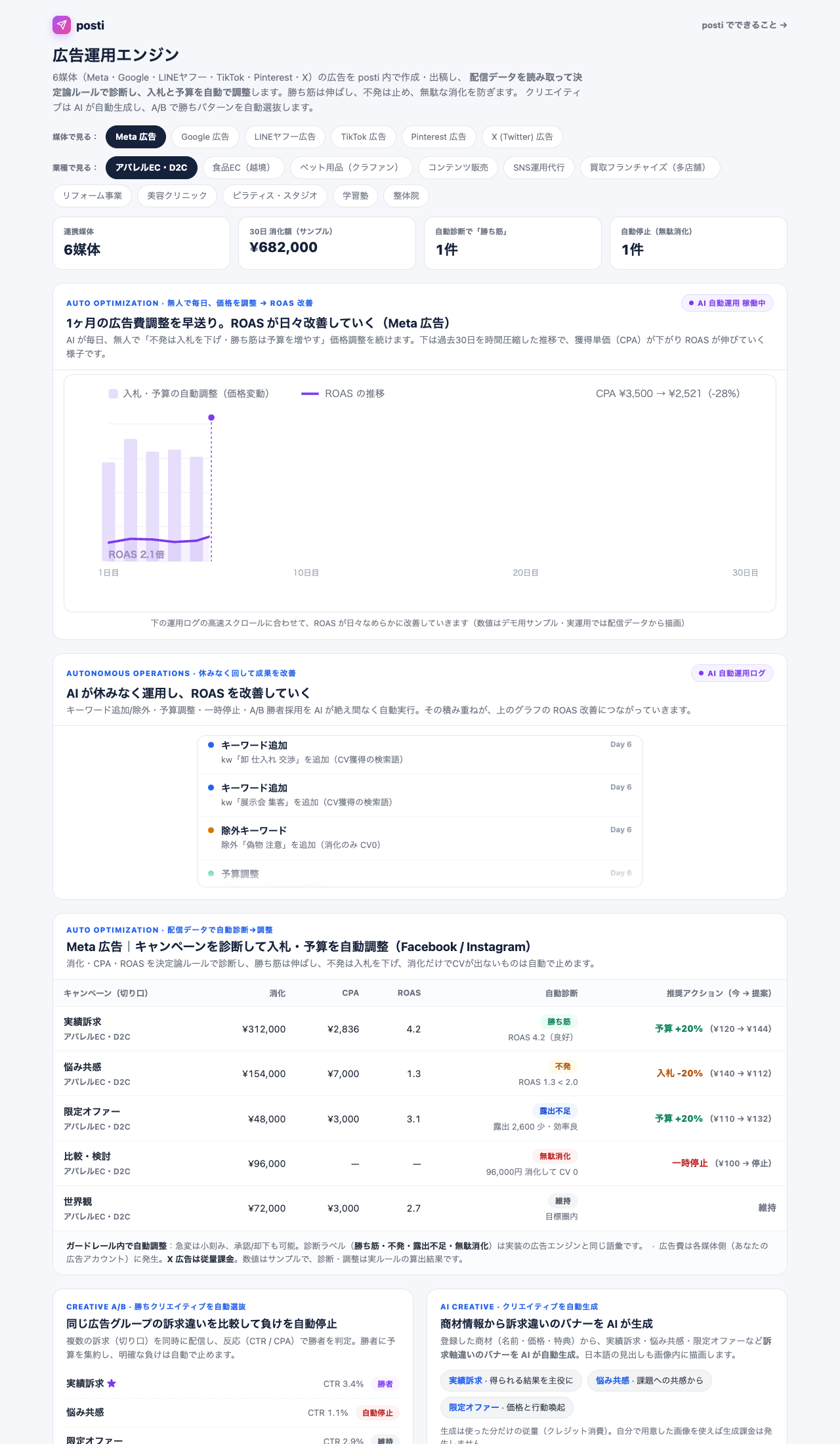
- Google・LINEヤフー・Pinterest は OAuth 連携ボタン、TikTok・X は
認証設定から API 認証情報を登録する(Pinterest は SNS運用の連携をそのまま共有できる)。 - 広告アカウント(またはカスタマー ID)を選択する。
- 「広告を作成」で商材・日予算と媒体ごとの必須項目(Google=最終URL・事業者名、TikTok=Identity ID、Pinterest=ボードID など)を入力する。
- 「本番出稿する」をオンにして送信すると PAUSED 状態で広告が作成される。
- Google・LINEヤフー は
広告パフォーマンス、他媒体はダッシュボードで実績を確認する。
必須項目は媒体ごとに違う
X 広告は OAuth 1.0a のため access_token と access_token_secret の2本が必要です。Google は 最終URL と 事業者名、TikTok は Identity ID、Pinterest は ボードID が必須です。
全体の流れ
- 各媒体ハブページで広告アカウントを連携する
- 商材・日予算を選択して AI 生成で出稿する
- PAUSED 状態の広告を各媒体の管理画面で確認・有効化する
- Google・LINEヤフー は
広告パフォーマンスで実績を確認する
手順
Google広告
- サイドバーの
Google広告を開く。 Google と連携するボタンで OAuth 認証を完了する。- 広告アカウントのドロップダウンからカスタマー ID を選択する。
- 「広告を作成」セクションで以下を入力する。
| 項目 | 説明 |
|---|---|
| 商材 | 台帳から選択 |
| 日予算(円) | キャンペーンの日次予算 |
| 最終URL(遷移先) | 広告クリック後の遷移先 URL(必須) |
| 事業者名 | 広告に表示される事業者名(必須) |
- 「広告パフォーマンス」ボタンから実績(7日・30日・90日)を確認できる。
TikTok広告
- サイドバーの
TikTok広告を開く。 認証設定から TikTok Ads の API 認証情報(アクセストークン・広告アカウント ID)を登録する。- 「広告を作成」セクションで以下を入力する。
| 項目 | 説明 |
|---|---|
| 商材 | 台帳から選択 |
| 日予算(円) | キャンペーンの日次予算 |
| TikTok Identity ID | TikTok Ads の Identity ID(必須) |
- ダッシュボードで直近 30 日間の利用金額とキャンペーン一覧を確認できる。
X広告
- サイドバーの
X広告を開く。 認証設定から X Ads の認証情報を登録する。X は OAuth 1.0a のためaccess_tokenとaccess_token_secretの2本が必要。- 「広告を作成」セクションで商材・日予算を入力する(X 広告は追加の必須フィールドなし)。
- ダッシュボードで直近 30 日間の利用金額とキャンペーン一覧を確認できる。
Pinterest広告
Pinterest は SNS運用の連携をそのまま広告でも共有 できます。SNS運用で Pinterest を連携済みなら、トークンを貼り付けることなく広告アカウントを選ぶだけで有効化できます。
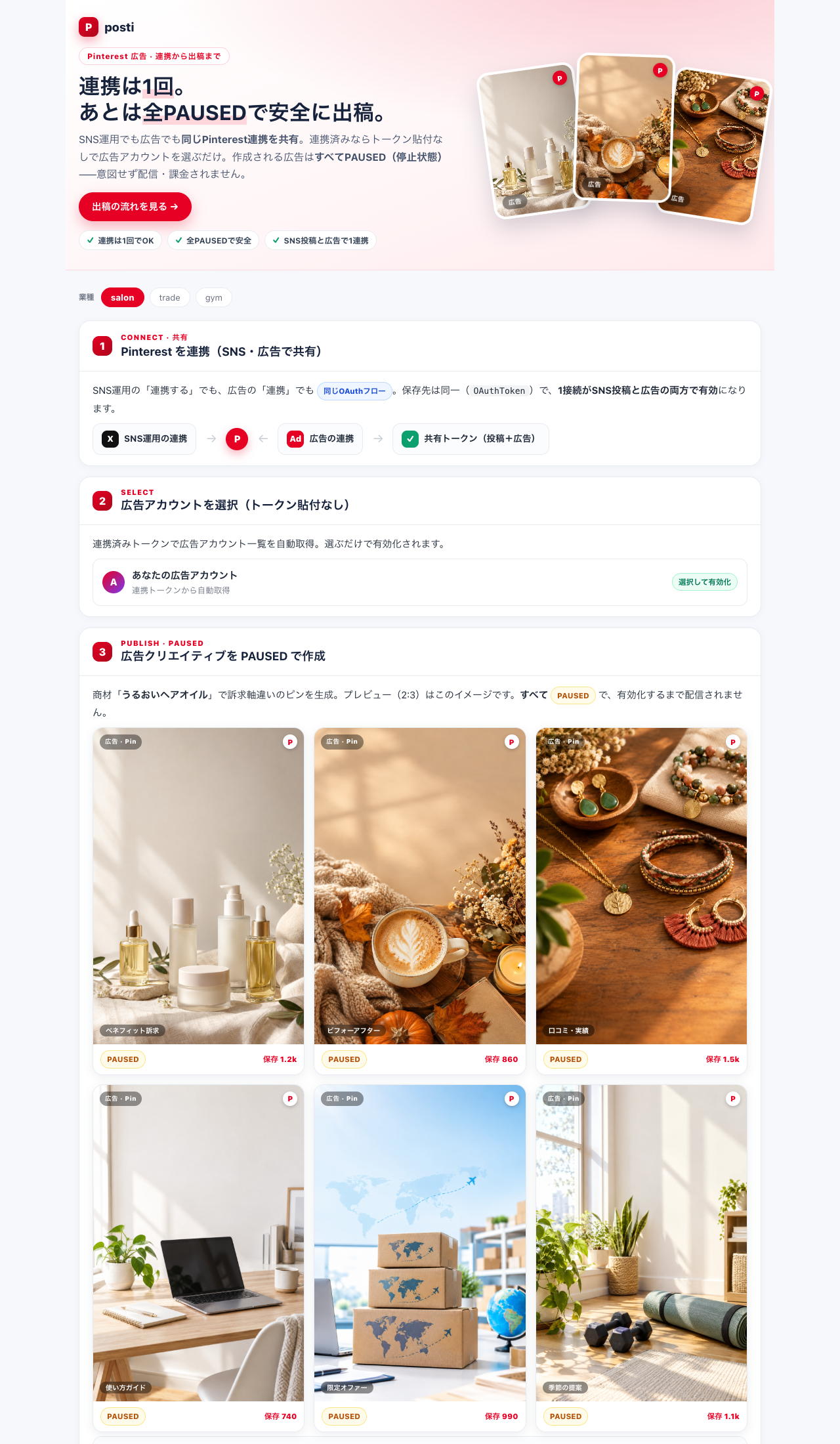
公開デモで流れを確認できます
ログイン不要のPinterest広告 go-live デモで「連携 → アカウント選択 → PAUSED出稿 → インサイト」の一連の流れを確認できます。
- サイドバーの
Pinterest広告を開く。 認証設定を開き、Pinterest を連携ボタンで OAuth 連携する。SNS運用で連携済みの場合はこの操作は不要で、広告アカウント一覧が自動で読み込まれる(トークンの貼付は不要)。手動でアクセストークンを貼り付けることも可能。- 広告アカウント(Ad Account)を一覧から選んで保存する。
- 「広告を作成」セクションで以下を入力する。
| 項目 | 説明 |
|---|---|
| 商材 | 台帳から選択 |
| 日予算(円) | キャンペーンの日次上限予算 |
| Pinterest ボードID | 広告(ピン)を紐づけるボードの ID(必須) |
- 出稿されるキャンペーン・広告グループ・広告はすべて PAUSED(停止)状態 で作成される(目的は既定で CONSIDERATION)。内容を確認してから Pinterest 管理画面で有効化する。
- ダッシュボードで直近 30 日間の消化額とキャンペーン一覧を確認できる。
LINEヤフー広告
- サイドバーの
LINEヤフー広告を開く。 LINEヤフー広告 と連携するボタンで OAuth 認証を完了する。- 広告アカウントのドロップダウンから対象アカウントを選択する(MCC 配下のアカウントが一覧される)。
- 「広告を作成」セクションで以下を入力する。
| 項目 | 説明 |
|---|---|
| 商材 | 台帳から選択 |
| 日予算(円) | キャンペーンの日次予算 |
| リンクURL(遷移先) | 広告クリック後の遷移先 URL(任意) |
- 「広告パフォーマンス」ボタンから実績を確認できる。
共通の注意事項
- 出稿した広告はすべて PAUSED(停止)状態 で作成される。内容と予算を各媒体の管理画面で確認してから有効化する。
- 支払いは各媒体の管理画面で設定する(posti はカード情報を扱わない)。
- 既定は
下書き案をプレビューモード(API 非接触)。「本番出稿する」チェックをオンにして送信すると実際に API を叩いてクレジットを消費する。 - 広告パフォーマンス画面(KPI・推移グラフ・キャンペーン別内訳)は Google広告 と LINEヤフー広告 のハブで利用できる。TikTok・X・Pinterest はダッシュボードで利用金額・キャンペーン一覧の確認が可能。
関連ページ
posti を始めるには
posti は招待制です。招待をお持ちの方は下記からお申し込みください。
申し込む →