商品・販売ページ・決済
商品を登録し、決済(Univapay/Stripe)で販売する。
商品・販売ページ・決済
商品 メニューと 決済 メニューからアクセスします。販売する商品を登録し、決済プロバイダー(Univapay / Stripe)を設定することで、posti 上で購入フローを完結できます。
全体の流れ
- 決済プロバイダーを接続する(初回のみ)
- 商品を登録する
- 販売ページ(LP)に商品を紐付けて公開する
- 購入完了後、購入者一覧で確認する
手順
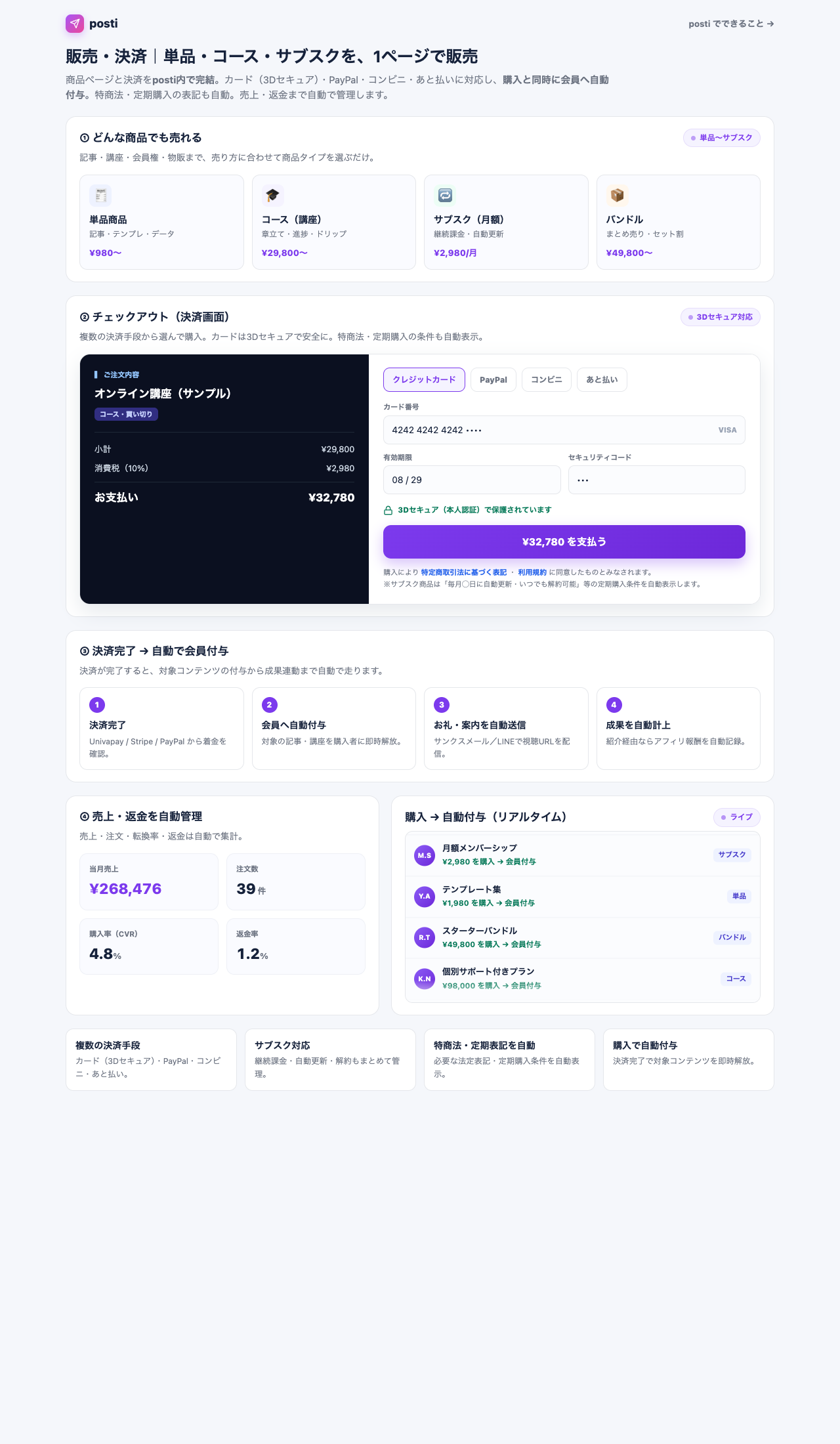
- `決済` メニューを開き、Univapay の JWT・Secret を入力して「検証 + 保存」で接続する(初回のみ)。
- `商品` メニューの「新規作成」で商品名・価格・商品タイプなどを入力する。
- 「保存」で登録し、`active` にチェックを入れて公開状態にする。
- LP・HPビルダーの販売ページに商品IDを紐付けて購入ボタンを有効にする。
- 購入完了後は `購入者` メニューの購入一覧で確認する。
本番/テストモードの切り替え
Univapay 設定の LIVE mode (unchecked = test mode) チェックボックスで、チェックを外すとテスト、入れると本番(LIVE)になります。実カード決済の前に本番トークンか確認してください。
決済プロバイダーを接続する
Univapay の設定
決済メニューを開く(/univapay/)- 未設定の場合は「setup へ」ボタン、設定済みの場合は「再設定」ボタンを押す
- Univapay 管理画面で取得した JWT(アプリトークン) と Secret を入力する
LIVE mode (unchecked = test mode)チェックボックスを確認する。チェックを外すとテスト、入れると本番(LIVE)になる- 「検証 + 保存」ボタンを押すと、Univapay 側の認証が実行され、成功すると接続済み状態になる
store-scoped トークンの場合は store_id が JWT から自動取得されます。接続解除は「切断」ボタン(
ownerロール必要)から行えます。
Stripe の設定
Stripe はブランド単位での設定になります。詳細はサポートにお問い合わせください。
商品を登録する
商品メニューを開く(/products/)- 「新規作成」ボタンを押し、以下の項目を入力する
| 項目 | 説明 |
|---|---|
| スラッグ | URLに使う識別子(英小文字・数字) |
| 商品名 | 購入者に表示される名称(最大200文字) |
| 価格(円) | 税抜き価格 |
| 税率 | デフォルト 10%(0.10) |
| 商品タイプ | 下表参照 |
| ランディングURL | 外部販売ページのURL(任意) |
| オファー有効日数 | 限定オファーの有効期間(デフォルト3日) |
| 説明 / 詳細説明 | 販売ページ用テキスト |
| 内容(コンテンツ一覧) | 商品に含まれる内容を1行1件で入力(最大50件) |
| 価格帯 | 複数の購入プランを設定する場合にラベルと金額を追加 |
商品タイプ一覧:
| 値 | 用途 |
|---|---|
course |
オンライン講座・動画コンテンツ |
download |
PDF・ダウンロード商材 |
subscription |
サブスク・定期課金 |
consultation |
個別コンサル・面談 |
plugin |
WP plugin・ライセンス販売 |
physical |
物販・発送商品 |
- 「保存」ボタンを押して登録する。
activeにチェックを入れると公開状態になる
販売ページに商品を紐付ける
LP・HPビルダーで作成した販売ページに商品IDを紐付けることで、購入ボタンが有効になります。詳細は LP・HPを作る を参照してください。
購入履歴・ステータスを確認する
購入完了後は 購入者 メニューの購入一覧で確認できます。詳細は 購入者・会員コース/特典の履行 を参照してください。
関連ページ
- 購入者・会員コース/特典の履行 — 決済完了後の会員作成・コース付与フロー
- LP・HPを作る — 販売ページの作成
- クーポン — 割引クーポンの発行・管理
posti を始めるには
posti は招待制です。招待をお持ちの方は下記からお申し込みください。
申し込む →