posti で生成した note 記事は、Chrome 拡張「posti 投稿アシスタント」を通じて note に投稿されます。本記事はその初期設定(連携トークンの発行と設定)を解説します。
仕組み
posti 側が「何を・どう投稿するか」の指示と記事コンテンツを用意し、あなたの Chrome 上の拡張がそれを受け取って note に投稿します。note のログインはあなたのブラウザのセッションをそのまま使うため、note のパスワードを posti に預ける必要はありません。
セットアップ手順
- Chrome 拡張をインストール — Chrome Web Store で 「posti 投稿アシスタント」をインストールします(リンク先で「Chrome に追加」を押すだけ)
- 連携トークンを発行 — 発行場所はブランドダッシュボードです。次の順にたどります
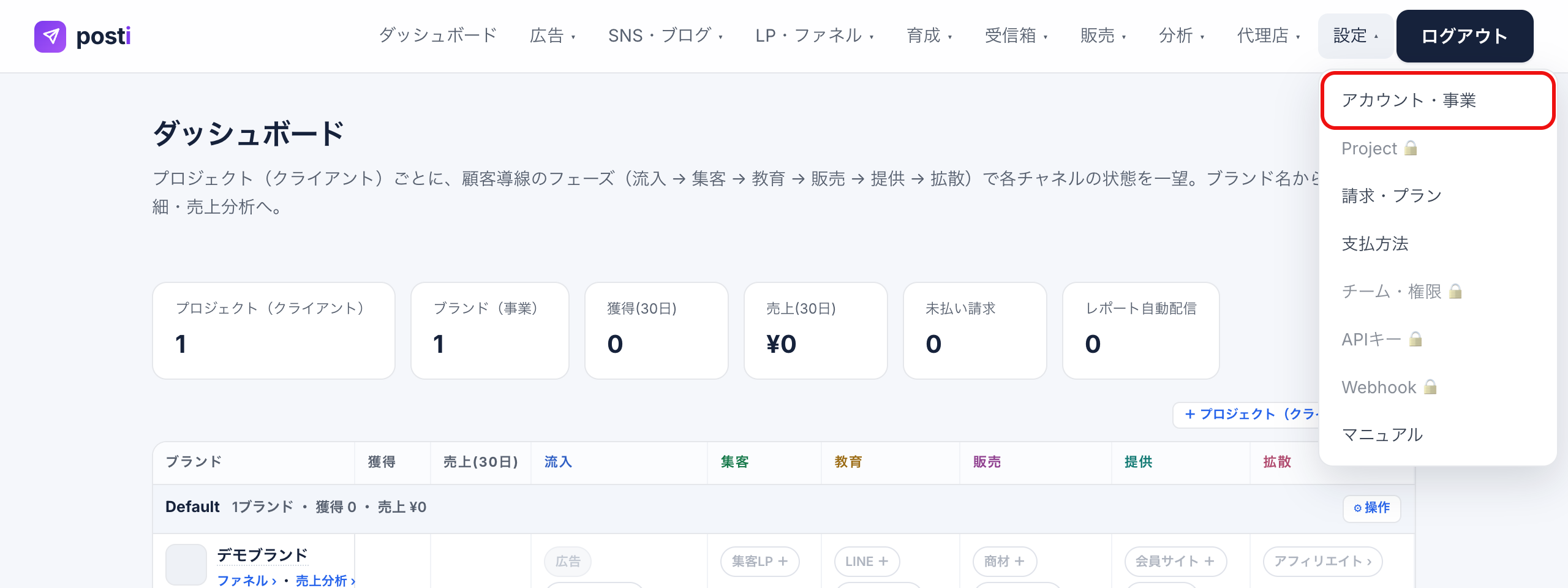
まず、上部メニューの「設定」→「アカウント・事業」を開きます。
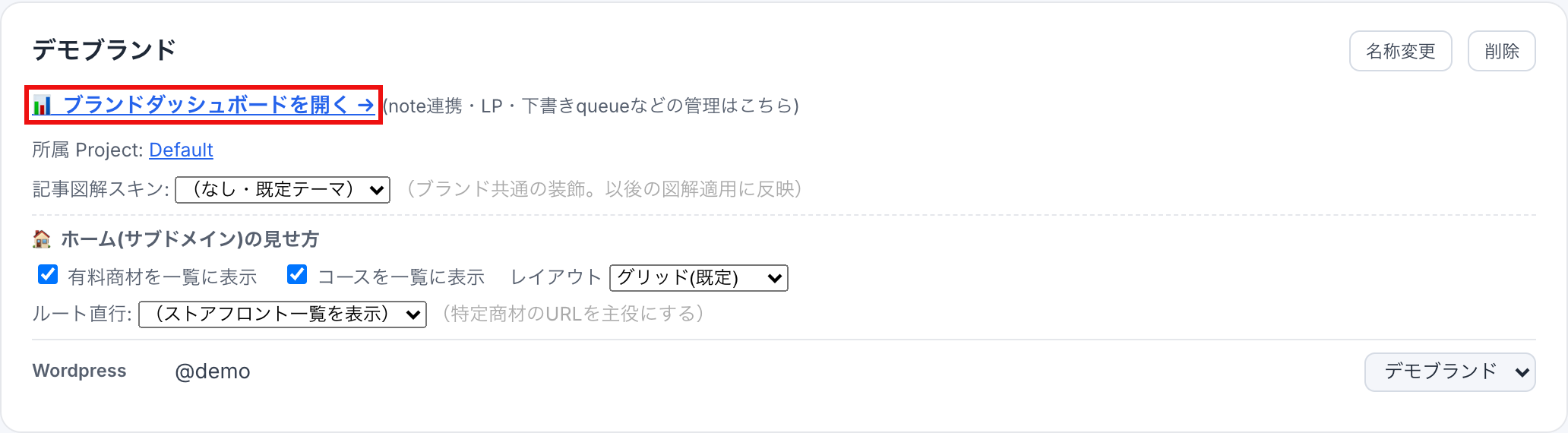
対象ブランドのカードにある「📊 ブランドダッシュボードを開く →」(赤枠)をクリックします。
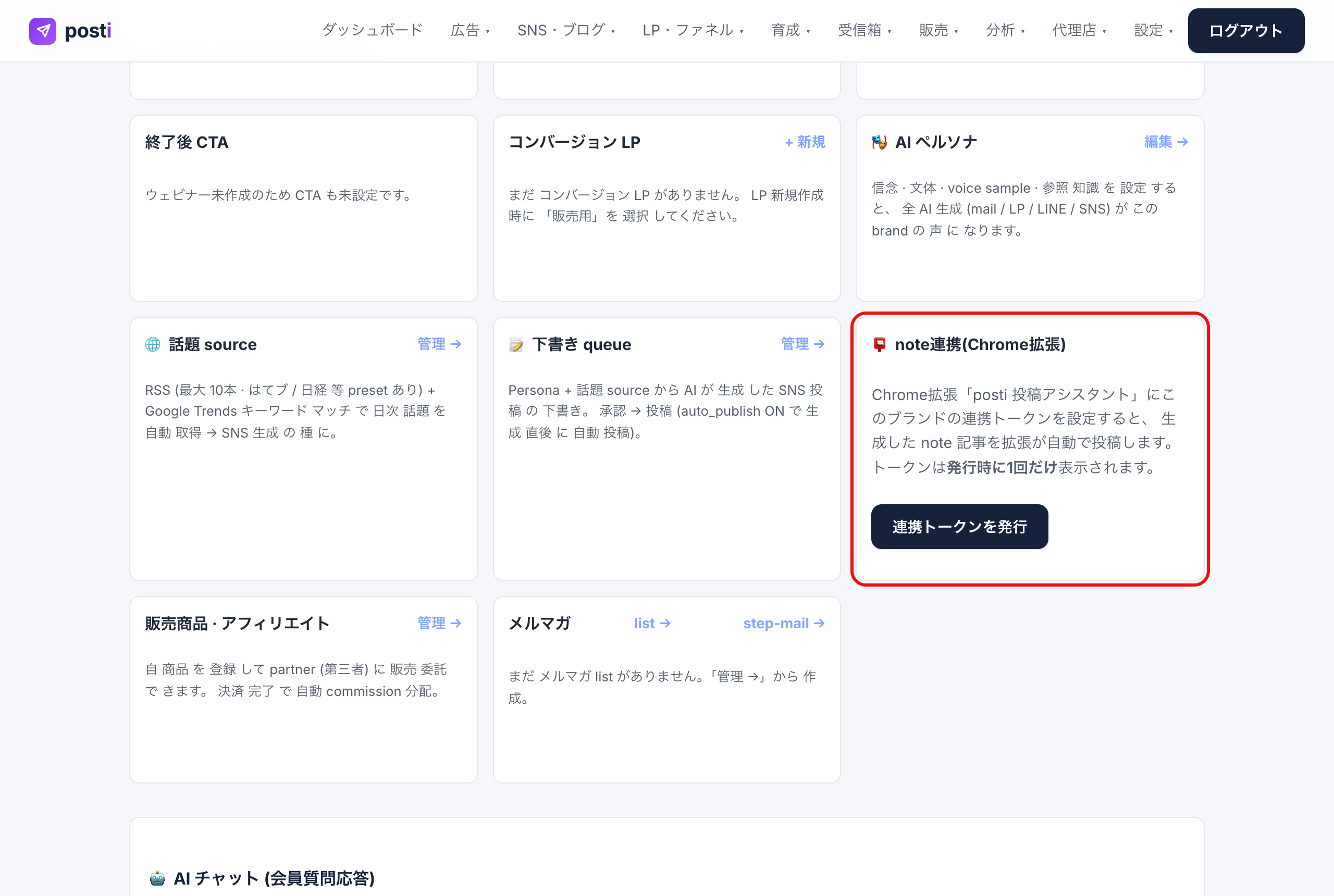
ブランドダッシュボードの中段にある「📮 note連携(Chrome拡張)」セクション(赤枠)で「連携トークンを発行」を押します。
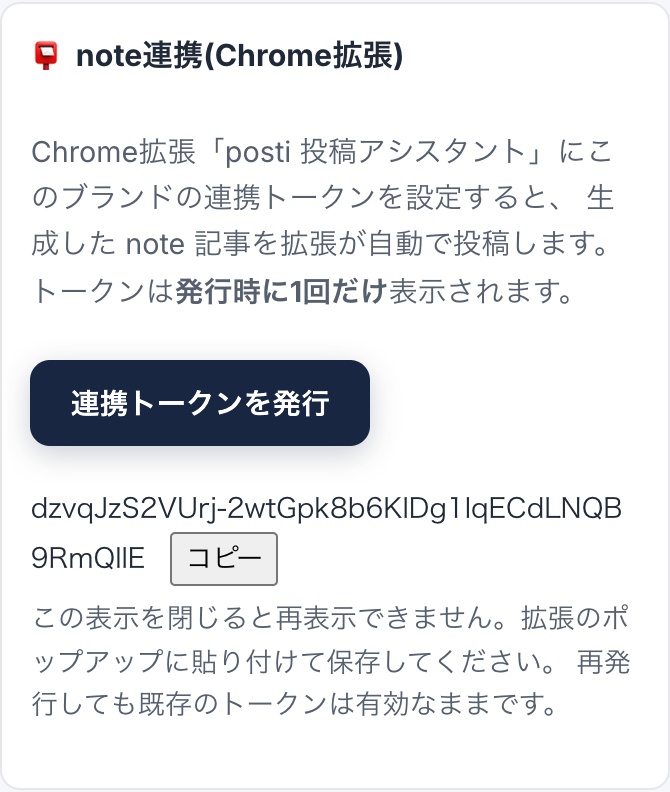
- トークンをコピー — トークンは発行時に1回だけ表示されます。「コピー」ボタンで控えてください
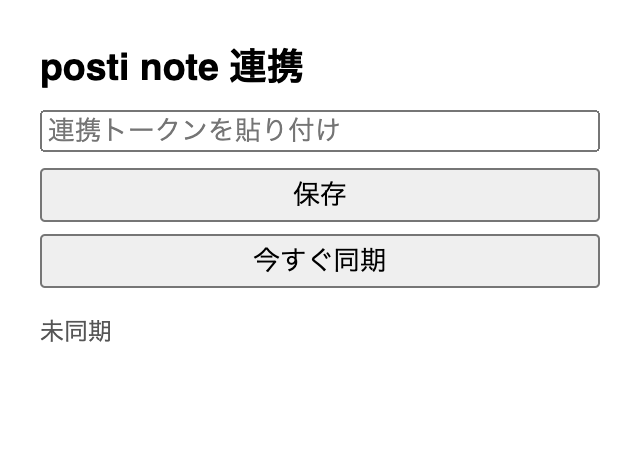
- 拡張に貼り付け — Chrome 右上の拡張アイコン → posti 投稿アシスタントのポップアップを開き、トークンを貼り付けて保存します
- note にログイン — 同じ Chrome で note.com にログインした状態にしておきます
投稿の流れ
- posti で note 記事を生成(コンテンツ生成ウィザードの使い方、またはキーワードリサーチからの連携)すると、投稿キューに入ります
- 拡張が約20分おきに自動でキューを確認して投稿します。急ぐ場合はポップアップの「同期」で即時実行できます
- 予約投稿の日時は posti 側で管理されます。投稿が実行されるのはあなたの Chrome が起動している時のため、分単位の正確な時刻は保証されません(予約日時を過ぎたあと、次の自動チェック時=最大20分ほど後に投稿されます)。PC がスリープしていた場合も、起動後に自動で追いついて投稿されます
- 投稿結果は posti 側の履歴で確認できます
トークンの取り扱い
- トークンはブランドごとに発行します(複数ブランドを使う場合はそれぞれ発行)
- 再発行しても既存のトークンは有効なままです(複数の端末で使えます)
- トークンを知っている人はそのブランドの投稿キューを操作できます。第三者に共有しないでください。漏えいが疑われる場合はサポートまでご連絡ください
ご利用プラン
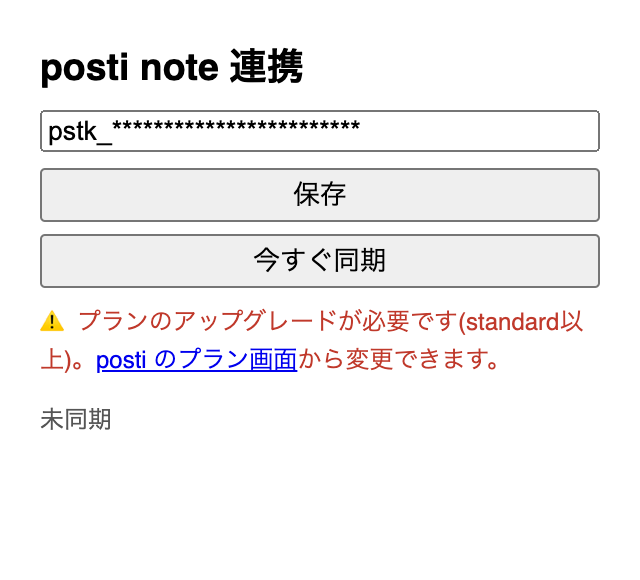
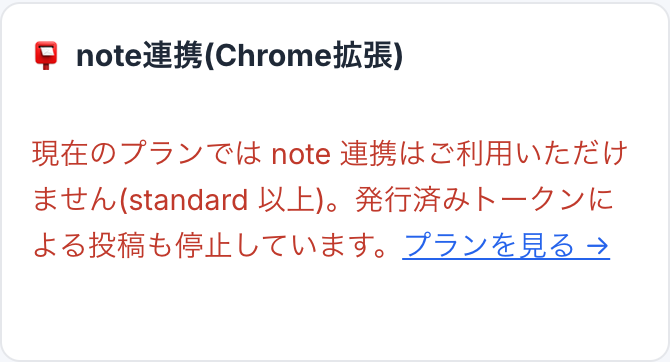
note 連携(トークン発行・投稿)は standard プラン以上でご利用いただけます。プランを下げた場合は、発行済みトークンによる投稿も自動的に停止します(ダッシュボードと拡張の両方に案内が表示されます)。
うまく投稿されないとき
- 拡張ポップアップで「ログインが必要」と表示される場合は、同じ Chrome で note.com にログインし直してください
- トークン未設定・貼り付けミスの場合は、新しいトークンを発行して設定し直せます(古いトークンはそのままで問題ありません)
- 下のように「プランのアップグレードが必要です」と表示される場合は、プランが standard 未満になっています。プラン画面からアップグレードすると投稿が再開されます