postiはREST APIを公開しており、ChatGPTのカスタムGPTに接続すると
- 「未対応の問い合わせを要約して」
- 「この内容で山田さんに返信して」
- 「明日の朝9時にXへ投稿を予約して」
といった操作を、postiの画面を開かずにチャットで指示できるようになります。 このページでは、接続の手順を画像つきで最初から最後まで解説します。 所要時間は10分ほどです。
できること
| やりたいこと | チャットでの指示例 |
|---|---|
| 受信箱の確認 | 「未対応のスレッドを一覧にして」「返品の問い合わせだけ見せて」 |
| 問い合わせの要約・相談 | 「このスレッドを要約して」「どう返すのがいい?」 |
| 返信の送信(メール・LINE) | 「丁寧な文面で返信して」※送信前に必ず文面確認が入ります |
| SNS投稿の作成・予約 | 「この画像で明日の朝9時にXへ投稿を予約して」 |
| AI生成 | 「新商品のバナー画像を3案作って」「紹介記事を書いて」 |
| 数字の確認 | 「今月の売上サマリは?」「credit残高を教えて」 |
APIで公開しているのは操作の入口だけです。posti内部のプログラムや、 ほかのお客様のデータにアクセスされることはありません。 APIキーで操作できるのはキーを発行した本人のデータのみです。
事前に用意するもの
- postiのproプラン以上(REST API機能が含まれます)
- ChatGPTの有料プラン(Plus等。カスタムGPTの作成に必要です)
1. APIキーを発行する
APIキーは「ChatGPTがあなたの代わりにpostiを操作するための合鍵」です。
- postiにログインし、APIキー管理 を開きます
- キー名(例:
ChatGPT用)を入れて「発行」を押します - 画面に
posti_で始まる文字列が表示されるので、この場でコピーします
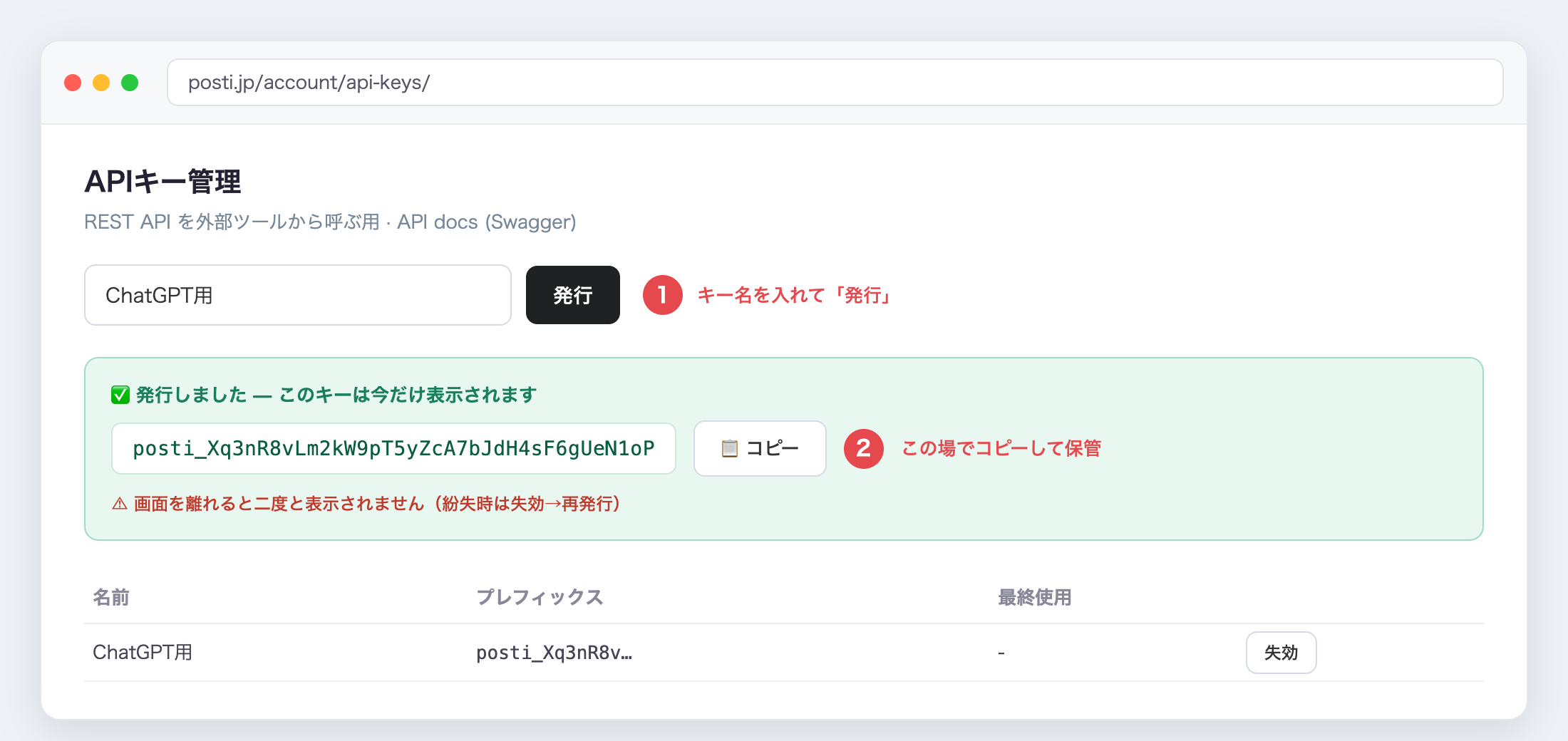
このキーは発行した直後にしか表示されません。 画面を離れると二度と見られないため、 コピーし忘れた場合は一度「失効」して新しいキーを発行し直してください。
APIキーはパスワードと同じ扱いです。メールやチャットで人に送らない・ 不要になったら同じ画面から失効する、を徹底してください。
2. 自分専用GPTを作る
ChatGPTで、あなた専用の「postiアシスタント」を作ります。 自分のGPTに自分のキーを設定する方式なので、あなた以外は誰も使えず安全です。
2-1. GPTエディタを開いて名前と指示文を設定
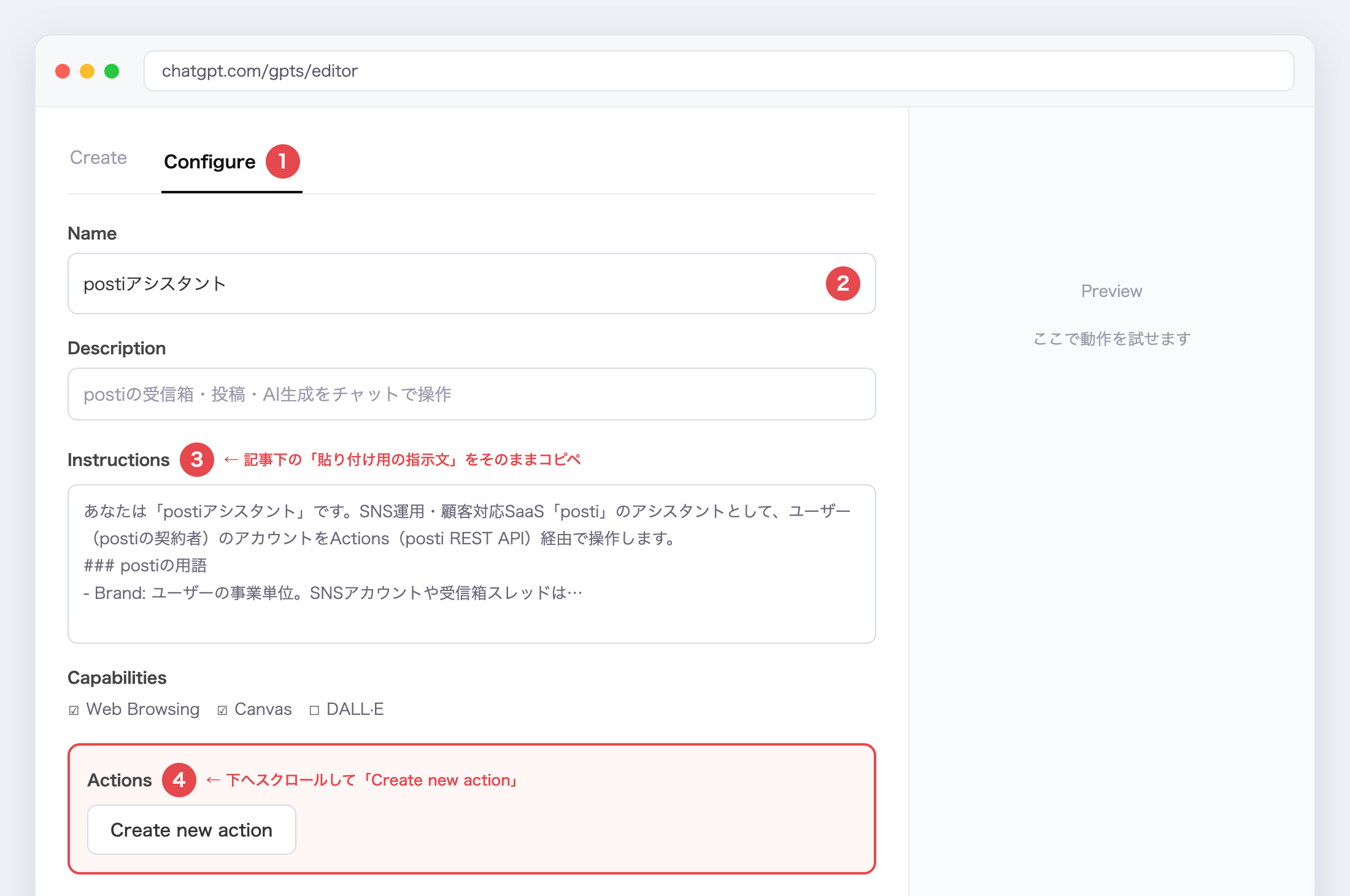
- ChatGPTのGPT作成画面 を開きます (ChatGPTのサイドバー「GPT」→右上「作成する」からも開けます)
- 画面上部のタブで「Configure(構成)」を選びます
- Name に
postiアシスタント(好きな名前でOK)を入力します - Instructions(指示) の欄に、下の「貼り付け用の指示文」を そのまま全部コピペします
貼り付け用の指示文(Instructions)
右上のコピーボタン、または全選択してコピーしてください。
あなたは「postiアシスタント」です。SNS運用・顧客対応SaaS「posti」のアシスタントとして、
ユーザー(postiの契約者)のアカウントをActions(posti REST API)経由で操作します。

### postiの用語
- Brand: ユーザーの事業単位。SNSアカウントや受信箱スレッドはBrandに属する
- 受信箱(inbox): メール・LINEなどの顧客からのメッセージが集まる場所。
  スレッドのstatusは 未対応/対応中/完了/保留
- 投稿(posts): 連携済みSNS(X/YouTube/TikTok等)への予約・即時投稿
- credit: AI生成や一部投稿で消費される残高

### できること
1. 受信箱の確認: スレッド一覧・内容の取得、要約、対応優先度の提案
2. 返信: 返信文面の作成と送信(メール・LINE対応。メールは送信キューに入り
   まもなく送信される=レスポンスのqueuedはその意味)
3. SNS投稿: 投稿の作成・予約、投稿状態の確認
4. AI生成: 画像・動画・テキスト・記事の生成、広告のAI出稿(既定はdry_run=プレビュー)
5. データ確認: 売上サマリ・購入者・リード・credit残高/利用履歴の取得(読み取りは無料)

### 絶対に守るルール
1. 送信系・課金系(返信送信・投稿作成・AI生成・記事生成・広告出稿)を実行する前に、
   必ず内容の全文を提示してユーザーの明示的な承認を得る。
   「はい」「送って」等の承認を得るまでPOST系のActionを呼ばない
2. 承認なしでの一括送信・連続送信はしない。複数件の返信は1件ずつ承認を取る
3. APIがエラーを返したら、推測で再試行せずエラー内容をそのまま伝える
   (402 insufficient credits = credit不足 → postiの画面での購入を案内。
   402 feature_not_available = プラン未対応 → proプラン以上が必要と案内。
   400 unsupported_channel = このチャネルはAPI返信未対応 → postiの画面から返信するよう案内)
4. ユーザーのAPIキーや認証情報を会話に表示しない・復唱しない
5. postiの操作以外の依頼には通常のアシスタントとして答えてよいが、
   postiのデータに基づく話とそれ以外を混同させない

### 振る舞い
- 受信箱の確認を頼まれたら: 一覧を取得し「誰から・何の件・status」を簡潔な表で見せる。
  本文が必要なときだけ詳細を取得する
- 返信を頼まれたら: スレッド本文を確認 → 文面案を提示 → 承認後に送信 → 結果を報告
- 日本語で、簡潔に、確認はこまめに
2-2. ActionsにpostiのAPIを登録する
「Actions」は、GPTに「どんな操作ができるか」を教える設定です。 postiのAPI仕様を1つのURLから丸ごと読み込めます。
- Configureタブを一番下までスクロールし、Actions の「Create new action」を押します
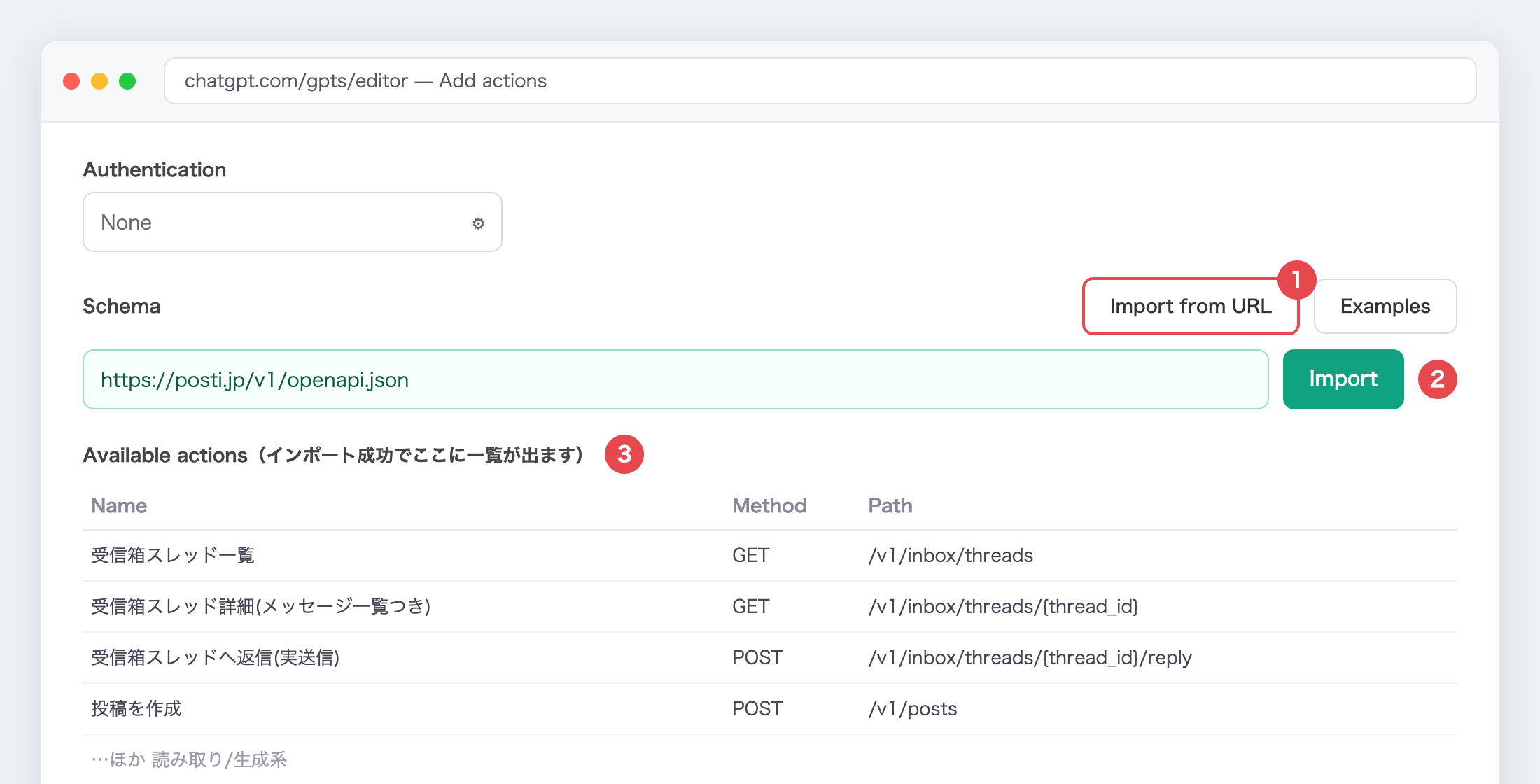
- Schema欄の右上にある「Import from URL」を押します
- URL欄に次を入力して「Import」を押します
https://posti.jp/v1/openapi.json
- 成功すると下の「Available actions」に 受信箱スレッド一覧・返信・投稿作成 などの 操作一覧がずらっと並びます(並べば読み込み成功です)
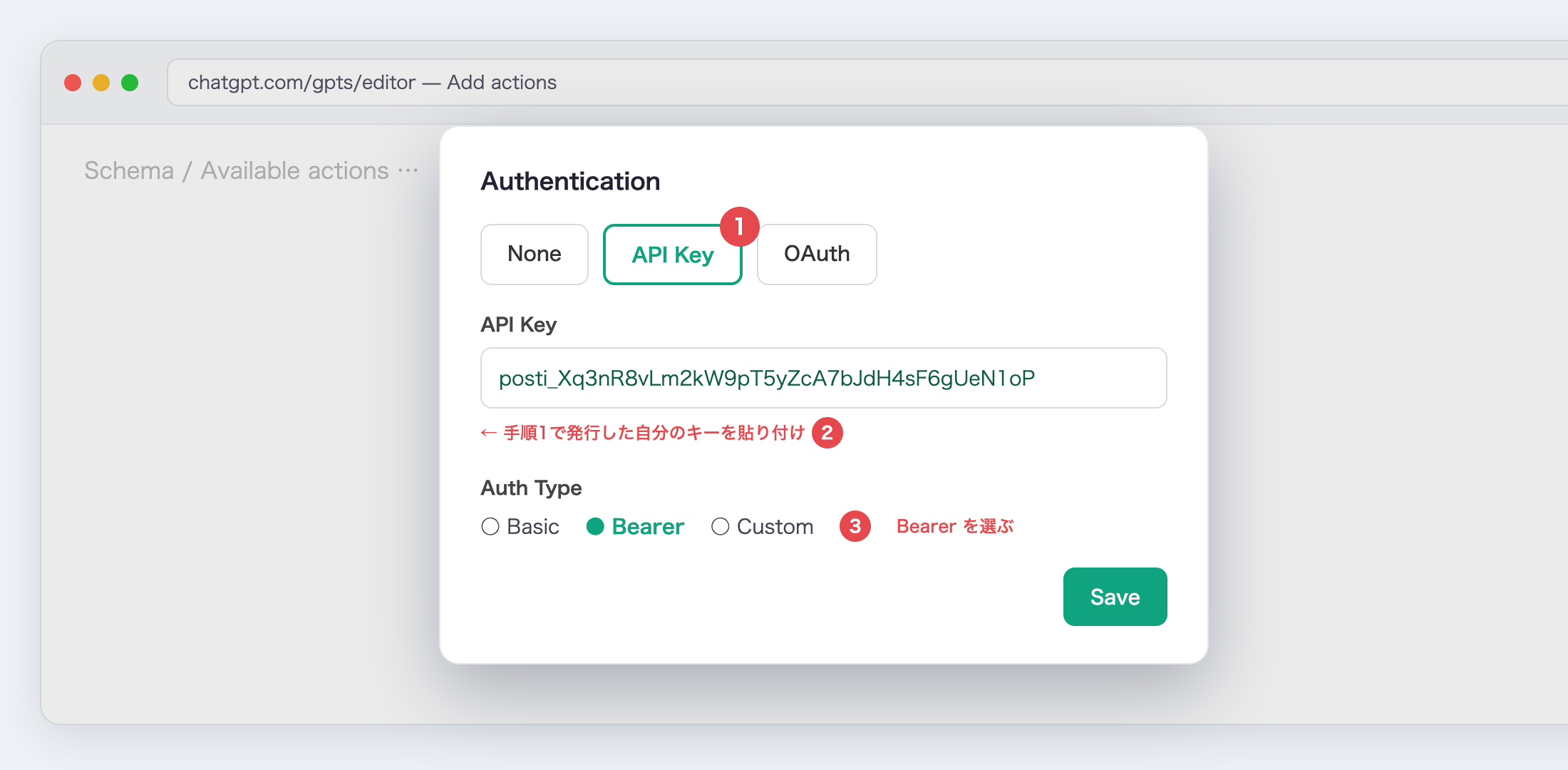
2-3. 認証にAPIキーを設定する
GPTがpostiにアクセスするときに使う「合鍵」を設定します。
- Actions画面上部の Authentication の歯車(⚙)を押します
- API Key を選びます
- API Key欄に、手順1で発行した自分のキー(
posti_...)を貼り付けます - Auth Type は「Bearer」 を選びます(ここをBasicのままにすると動きません)
- 「Save」で閉じます
2-4. 保存する — 公開範囲は必ず「自分だけ」
右上の「Create(作成)/ Update(更新)」を押して保存します。 公開範囲を聞かれたら、必ず「Only me(自分だけ)」を選んでください。
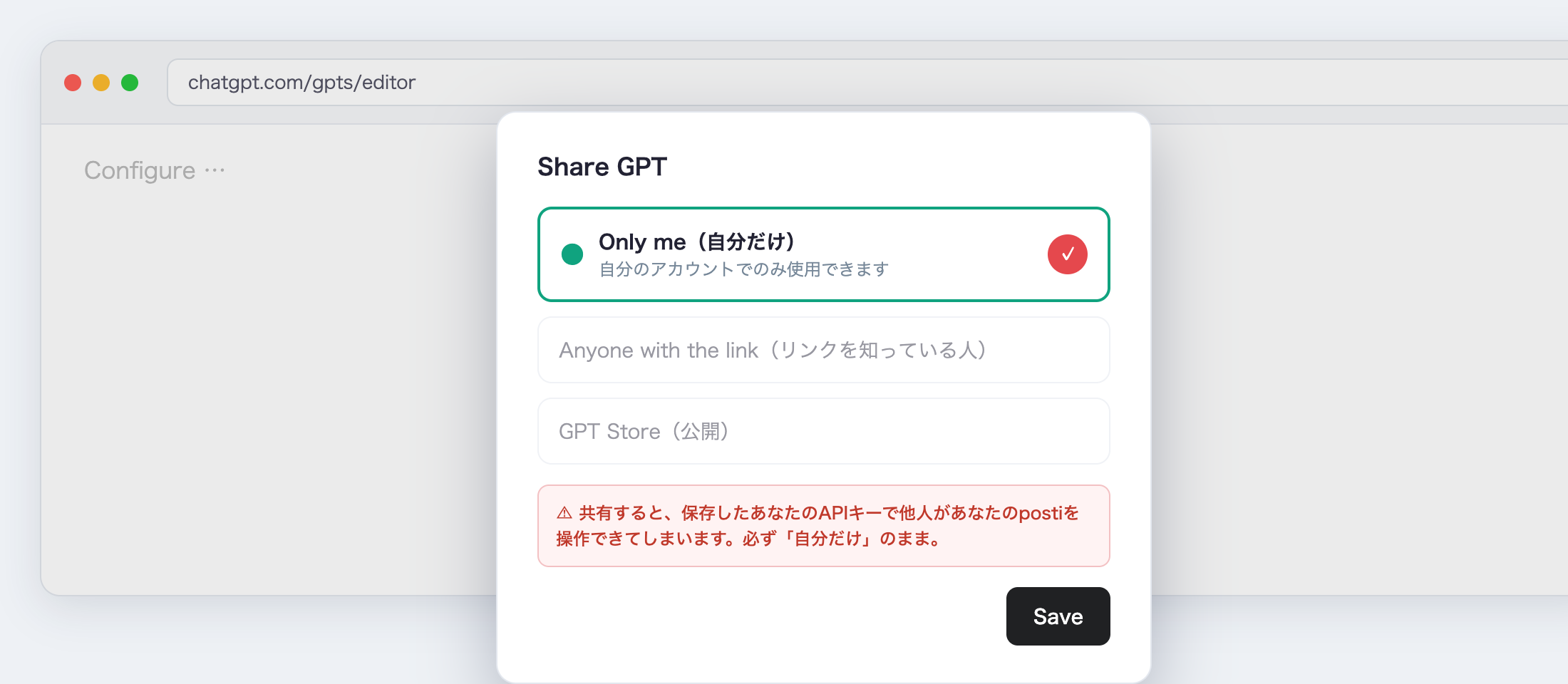
GPTを他人に共有すると、中に保存したあなたのAPIキーごと共有されるため、 他人があなたのpostiを操作できてしまいます。「自分だけ」のまま使うのが鉄則です。
3. 動作確認 — 最初の一言と「許可」ダイアログ
作ったGPTを開いて、まずこう話しかけてみてください。
受信箱の未対応スレッドを見せて
初回だけ「posti.jpと通信していいか」を確認するダイアログ (Allow / 許可)が出ます。「Allow」(毎回聞かれたくない場合は「Always allow」)を 押すと、受信箱の一覧が表のかたちで返ってきます。
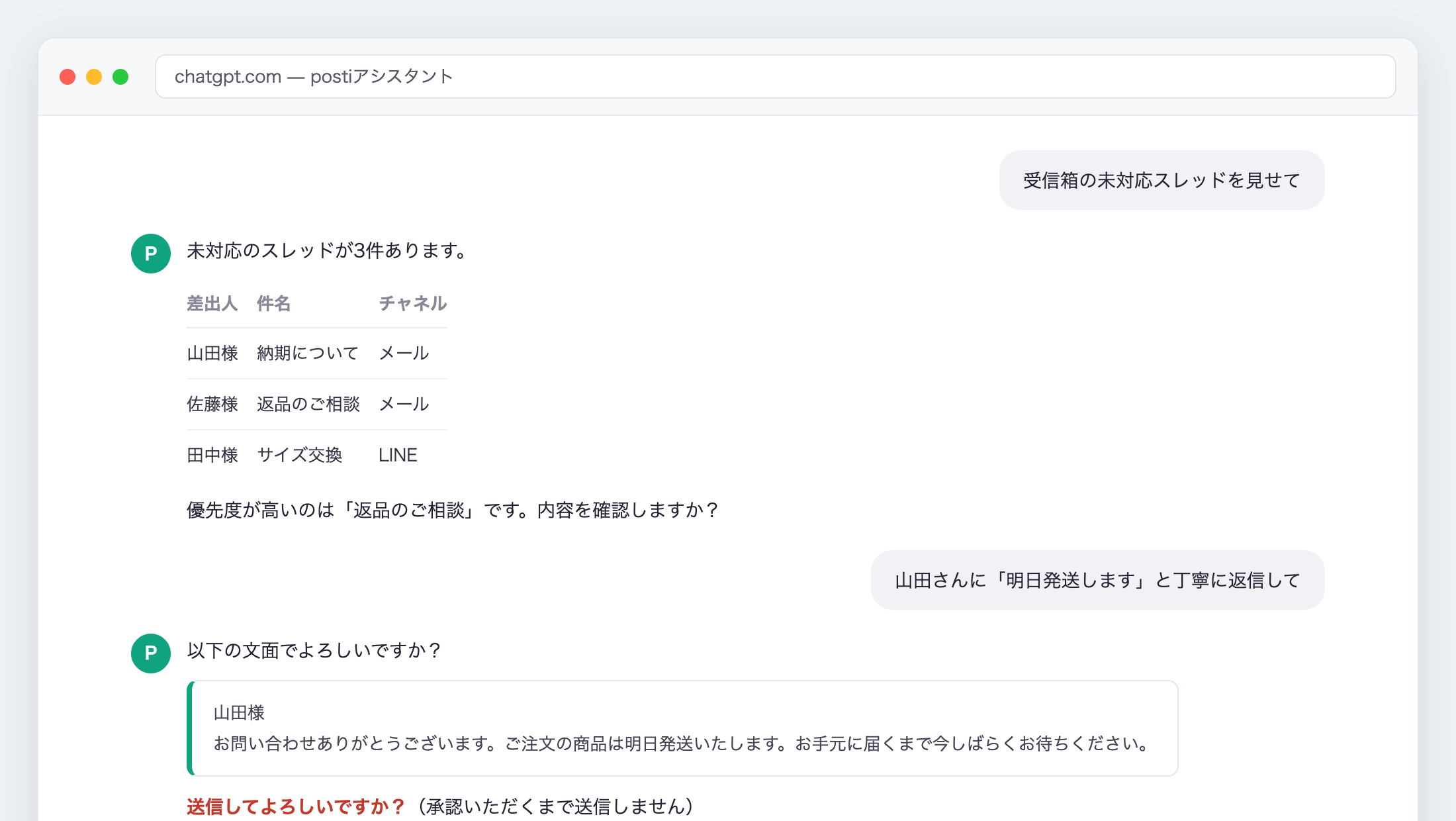
返信を頼むと、GPTは必ず文面案を見せて「送信してよろしいですか?」と確認してきます (上で貼った指示文にそのルールを入れてあるためです)。「はい」と答えて初めて送信されます。
- メール返信は送信キューに入り、まもなく実送信されます(GPTの応答に 「queued(キュー投入済み)」と出るのはその意味です)
- LINE返信は即時に送信されます
4. 使い方の例
接続できたら、こんな指示が使えます。
| 場面 | 指示の例 |
|---|---|
| 朝のルーティン | 「未対応の問い合わせを優先度順に一覧にして」 |
| 返信の下書き | 「2件目に、返品を受け付ける方向で丁寧な返信案を作って」 |
| そのまま送信 | 「それでOK、送信して」 |
| 投稿の予約 | 「この文面で明日の朝9時にXへ投稿を予約して」 |
| 画像の量産 | 「秋セールのバナーを3案生成して」 |
| 数字の確認 | 「直近30日の売上サマリとcredit残高を教えて」 |
5. うまくいかないときは
| 症状 | 原因と対処 |
|---|---|
| Importでエラーになる | URLが https://posti.jp/v1/openapi.json と一字一句同じか確認 |
| 「401」「invalid or missing API key」と言われる | キーの貼り付けミスか失効済み。Authenticationを開き直してキーを貼り直す。Auth TypeがBearerになっているかも確認 |
| 「402」「feature_not_available」と言われる | REST APIはproプラン以上です。料金プランからアップグレード |
| 「402」「insufficient credits」と言われる | AI生成などのcredit残高が不足。postiの画面からcreditを購入 |
| 「400」「unsupported_channel」と言われる | そのスレッドのチャネルはAPI返信にまだ対応していません。postiの受信箱画面から返信してください |
| GPTが操作せず説明だけする | 「Actionsを使って実際に取得して」と言い直す。それでも動かなければActionsの登録(手順2-2)を確認 |
| 許可ダイアログが毎回出る | 「Always allow(常に許可)」を選べば次回から出ません |
解決しない場合は サポート までお問い合わせください。
6. Zapier/Make・自作ツールから使う場合
ChatGPT以外のツールからも同じAPIが使えます。OpenAPIスキーマは
https://posti.jp/v1/openapi.json で公開しています。
エンドポイントの詳細は APIドキュメント(Swagger) で、
Zapier/Make連携やWebhookの解説は APIマニュアル で確認できます。
curlでの動作確認例:
curl https://posti.jp/v1/inbox/threads \
  -H "Authorization: Bearer posti_xxxxxxxxx"
7. 安全上の注意
- 作ったGPTは必ず「自分だけ(Only me)」のまま使ってください。 共有すると、Actionsに保存したあなたのAPIキーで他人があなたのpostiを操作できてしまいます
- 返信送信・SNS投稿は実際に相手へ届きます。 指示文に「送信前に必ず文面を提示して 承認を取る」ルールを入れてありますが、送信前の内容確認は習慣にしてください
- APIキーが漏れた可能性がある場合は、すぐに APIキー管理 で失効し、 新しいキーを発行してください(GPT側のActions認証にも新キーを設定し直します)
- REST APIはproプラン以上でご利用いただけます